

UtilStudio Photo Resizer – stovky fotek upravené jedním kliknutím
UtilStudio Photo Resizer je bezplatný program pro Windows na hromadnou úpravu fotek. Najednou zmenší, zkomprimuje, ořízne, otočí, označí vodoznakem a přejmenuje celé složky fotek a pomocí umělé inteligence, která běží offline ve vašem počítači, odstraní pozadí nebo fotku zvětší. Předvolbu nastavíte jednou – pak na ni jen přetáhnete fotky.
Zdarma pro Windows 10 a Windows 11 (64-bit). Bez vodoznaku, bez časového limitu, bez omezení počtu fotek.

Ve zkratce
| Program | UtilStudio Photo Resizer (hromadný editor fotek) |
|---|---|
| Výrobce | UtilStudio, s.r.o., Slovensko |
| Cena | Zdarma – bez vodoznaku, bez časového limitu, bez limitu počtu fotek |
| Aktuální verze | 1.4.0 (listopad 2026) |
| Operační systém | Windows 10 a Windows 11, 64-bit; .NET Framework 4.8 (instalátor ho doinstaluje) |
| Jazyk programu | čeština, slovenština a angličtina – vybere se automaticky podle jazyka Windows, lze změnit v nastavení |
| Otevře | JPG/JPEG, PNG, GIF, BMP, TIFF, ICO, EMF, WMF, WebP, SVG, HEIC/HEIF (iPhone), AVIF, JPEG XL, JPEG XR, DDS a fotky RAW z fotoaparátů (CR2, CR3, NEF, ARW, DNG, ORF, RAF, RW2…) |
| Uloží jako | JPG, PNG, WebP, GIF, BMP, TIFF, JPEG XR – nebo ponechá původní formát |
| Soukromí | Funguje offline – fotky se zpracují ve vašem počítači a nikam se neodesílají; AI modely běží lokálně |
| Kam uloží výsledek | složka na disku nebo v cloudu (OneDrive, Google Disk, Dropbox, iCloud), server FTP/FTPS/SFTP, e-mail, schránka, archiv ZIP, dokument PDF, Sdílet ve Windows |
Novinka: verze 1.4.0 ke stažení zdarma →
Pro koho je program určen
- E-shopy – jednotné produktové fotky s bílým pozadím, přesným rozměrem a SEO názvy souborů. Recept: bílé pozadí 1200 × 1200
- Fotografové – vodoznak, náhledy na web, přejmenování podle data pořízení a ZIP pro klienta. Recept: vodoznak na celé focení
- Realitky a úřady – menší fotky do inzerátů, na portály a do e-mailu, bez polohy GPS; všechny fotky v jednom PDF nebo ZIP pro úřad či klienta. Recept: fotky do inzerátu
- Web a sociální sítě – WebP pro web nahrané přes SFTP, přesné rozměry pro Instagram. Recept: fotky na web
- Kancelář a IT podpora – zmenšení snímku obrazovky zkratkou Ctrl+Alt+R a vložení rovnou do chatu či tiketu. Recept: zkratka pro snímky obrazovky
- Každý – zmenšení fotek z dovolené na e-mail, převod HEIC z iPhonu na JPG. Recept: fotky na e-mail
Co Photo Resizer umí
- Hromadná změna velikosti – šest režimů: dovnitř rámce, podle šířky, podle výšky, přesný rozměr, procenta nebo vyplnit a oříznout na přesný poměr (např. 1080 × 1350 pro Instagram).
- Komprese na zadanou velikost – nastavíte např. max. 500 KB a program najde nejlepší kvalitu JPG, která se vejde.
- AI odstranění pozadí – nahradí pozadí bílou, libovolnou barvou, průhledností nebo rozmazáním. Ideální pro produktové fotky do e-shopu.
- AI zvětšení 4× – zvětší malé fotky s ostrými detaily (Real-ESRGAN).
- Úpravy obrazu – automatický kontrast, doostření, jas, kontrast, sytost, černobílá a sépie.
- Vodoznak a rámečky – textový nebo obrázkový vodoznak (logo), údaje EXIF v textu, rámečky a stín.
- Moderní formáty – otevře fotky z iPhonu (HEIC), AVIF, WebP, SVG, JPEG XL i soubory RAW z fotoaparátů a hromadně je převede do JPG, PNG nebo WebP.
- Hromadné přejmenování – název poskládáte ze srozumitelného seznamu: původní název, název složky, datum pořízení, počítadlo s nulami, fotoaparát, objektiv, ISO… (např. 2024-05-01_produkt-0001.jpg); příklad hned ukáže výsledek.
- Soukromí – odstranění polohy GPS z EXIF, ponechání nebo zahození EXIF, zachování původního data souboru.
- Automatizace na pozadí – sledování složky a automatická úprava každé nové fotky; program se spustí s Windows jako ikona v oznamovací oblasti, ukazuje průběh a oznámí dokončení receptu. Ctrl+Alt+R zmenší snímek obrazovky nebo zkopírované fotky přímo ve schránce.
- 7 cílů uložení – složka nebo cloudová složka (OneDrive, Google Disk, Dropbox, iCloud), server FTP/FTPS/SFTP, e-mail (SMTP nebo váš e-mailový program), schránka, jeden archiv ZIP, jeden dokument PDF nebo okno Sdílet ve Windows (WhatsApp, Teams, Sdílení nablízko…).
Jak to funguje – 3 kroky
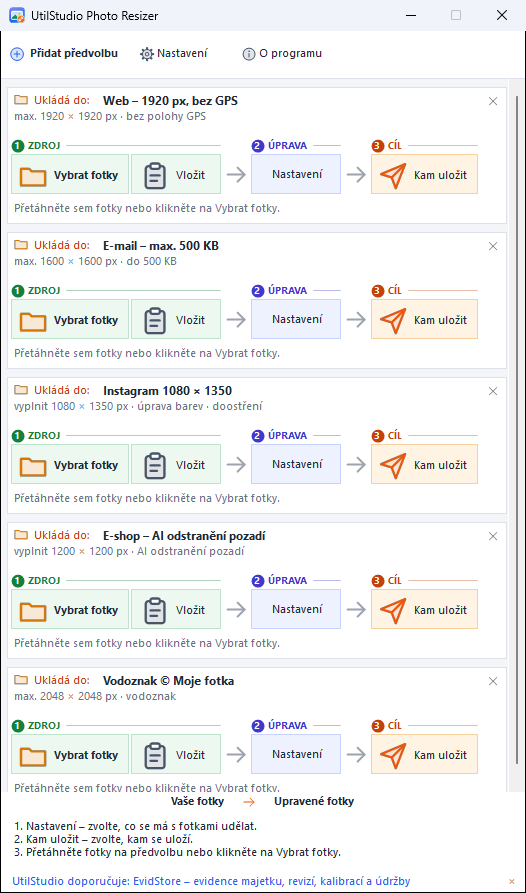
- Nastavení – zvolíte, co se má s fotkami udělat (velikost, AI, vodoznak, přejmenování…). Každá předvolba ukazuje krátký souhrn, např. max. 1920 × 1920 px · bez polohy GPS.
- Kam uložit – složka (i OneDrive, Google Disk, Dropbox nebo iCloud), server FTP/SFTP, e-mail, schránka, archiv ZIP, dokument PDF nebo Sdílet ve Windows.
- Přetáhněte fotky na předvolbu nebo klikněte na Vybrat fotky – okno s náhledy ukáže masku souborů a co se s fotkami stane. Hotovo – záznam ukáže každý soubor a jeho novou velikost.
Připravte si více předvoleb vedle sebe – například Web 1920 px, E-mail max. 500 KB, Instagram 1080 × 1350 a E-shop s bílým pozadím – a použijte tu správnou jediným přetažením.
Program má české rozhraní – na českých Windows se zapne automaticky.
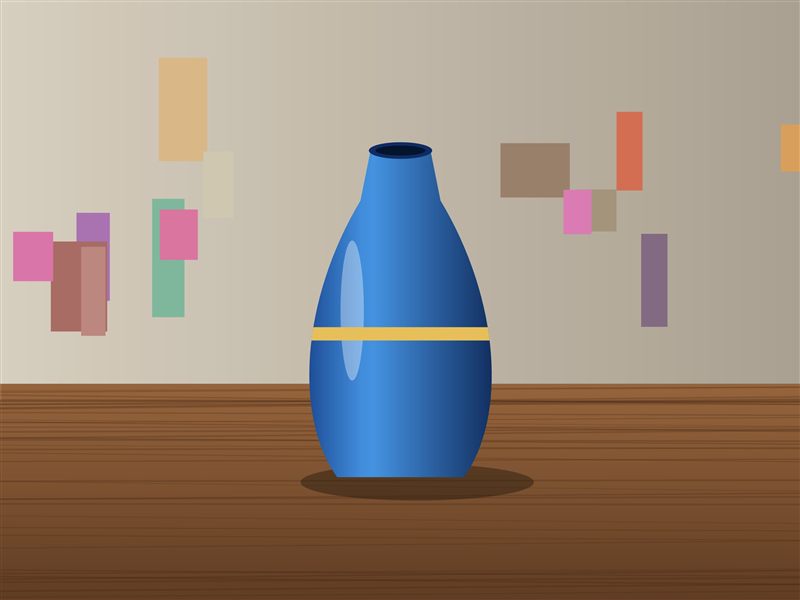
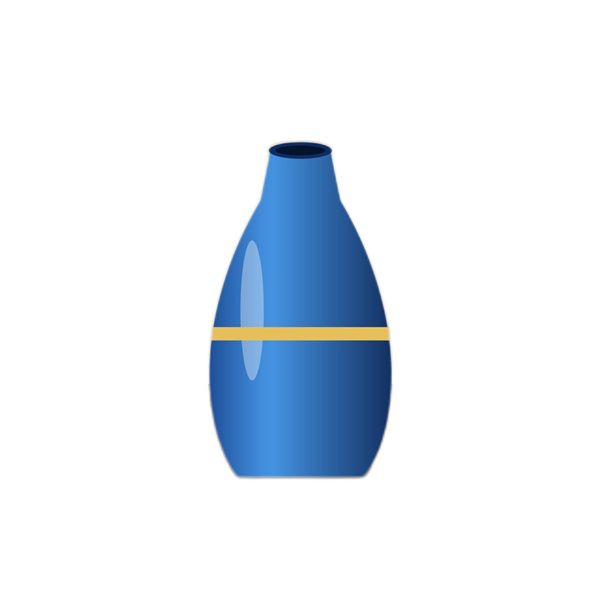
Příklad: produktová fotka s AI odstraněním pozadí
Předvolba E-shop odstranila pozadí, umístila produkt na bílou plochu a ořízla ho na čtverec 1200 × 1200 px. Soubor se zmenšil z 225 KB na 41 KB. Vše proběhlo offline v počítači.
Nejčastější použití
Recepty krok za krokem s přesným nastavením:
- Jak zmenšit fotky na e-mail pod 500 KB
- Jak hromadně převést fotky HEIC z iPhonu na JPG
- Jak připravit produktové fotky pro e-shop s bílým pozadím
- Jak upravit fotky pro Instagram (1080 × 1350)
- Jak dát vodoznak na celé focení
- Jak odstranit polohu GPS z fotek před zveřejněním
- Jak spojit hodně fotek do jednoho PDF (pro úřad, pojišťovnu, klienta)
- Jak přejmenovat fotky podle data pořízení
- Jak automaticky zmenšovat nové fotky na pozadí
- Jak zmenšit snímek obrazovky jednou zkratkou (Ctrl+Alt+R)
- Jak připravit fotky na web a nahrát je přes SFTP
- Jak připravit fotky nemovitosti pro realitní portál
Jak si stojí ve srovnání?
Photo Resizer vedle PowerToys Image Resizer, FastStone Photo Resizer a XnConvert – licence, formáty, komprese na KB, vodoznak a AI offline.
Photo Resizer online – bez instalace
Potřebujete hned upravit pár fotek? Použijte bezplatné online nástroje – fotky se zpracují ve vašem prohlížeči a nikam se neodesílají.
Časté otázky
Je UtilStudio Photo Resizer zdarma?
Ano. Od verze 1.4.0 je program zcela zdarma – nepřidává vodoznak, nemá zkušební dobu a neomezuje počet fotek.
Dá se fotka zmenšit na konkrétní velikost v KB?
Ano. V nastavení předvolby zapněte Max. velikost JPG/PNG/WebP (KB) a zadejte např. 100, 200 nebo 500 KB. Photo Resizer najde nejvyšší kvalitu JPG, která se do limitu vejde.
Odesílají se moje fotky na internet?
Ne. Celé zpracování včetně AI odstranění pozadí a AI zvětšení běží lokálně ve vašem počítači. Fotky se odešlou jen do cíle, který si sami zvolíte (např. váš FTP server nebo e-mail).
Jak funguje AI odstranění pozadí?
Program používá model U²-Net (rychlý) nebo IS-Net (přesnější hrany, stáhne se na požádání, cca 170 MB). Nové pozadí může být průhledné, zvolené barvy (např. bílé pro e-shop) nebo rozmazaný originál.
Dá se z fotek odstranit poloha GPS?
Ano. Zapněte Odstranit polohu GPS ze zachovaných EXIF – údaje fotoaparátu zůstanou, ale poloha se odstraní. Můžete zahodit i všechny údaje EXIF.
Kam se dají upravené fotky uložit?
Do složky na disku nebo přímo do cloudové složky – OneDrive, Google Disk, Dropbox nebo iCloud (Photo Resizer nepotřebuje přihlášení, soubory synchronizuje aplikace cloudu). Další cíle: server FTP, FTPS nebo SFTP, e-mail (přes SMTP nebo přes váš e-mailový program, např. klasický Outlook či Thunderbird), schránka, jeden archiv ZIP, jeden dokument PDF nebo okno Sdílet ve Windows pro WhatsApp, Teams či Sdílení nablízko.
Dá se z více fotek udělat jedno PDF nebo ZIP?
Ano. Zvolte cíl Dokument PDF – každá fotka bude na samostatné stránce (A4, Letter nebo podle velikosti fotky) a fotky JPG se vloží bez ztráty kvality. Cíl Archiv ZIP zabalí všechny upravené fotky jednoho spuštění do jednoho souboru. Název může obsahovat {date} a {time}.
Jaké formáty obrázků Photo Resizer podporuje?
Otevře JPG, PNG, GIF, BMP, TIFF, ICO, EMF a WMF, dále WebP a SVG (podpora je součástí programu) a přes kodeky Windows i HEIC/HEIF, AVIF, JPEG XL, JPEG XR, DDS a fotky RAW z fotoaparátů (CR2, CR3, NEF, ARW, DNG, ORF, RAF, RW2 a další). Uloží jako JPG, PNG, WebP, GIF, BMP, TIFF nebo JPEG XR.
Dají se fotky HEIC z iPhonu nebo RAW z fotoaparátu převést na JPG?
Ano. Jako cílový formát zvolte JPG (nebo PNG/WebP) a fotky pusťte na předvolbu – zmenšení, vodoznak i odstranění GPS fungují jako u JPG. Při ponechání původního formátu se HEIC, AVIF a RAW uloží automaticky jako JPG, protože do nich zapisovat nelze. Pokud ve Windows chybí kodek (např. Rozšíření pro obrázky HEIF a videa HEVC pro HEIC), Photo Resizer napíše, které rozšíření si doinstalovat z Microsoft Store.
Může program upravovat fotky automaticky?
Ano. Zapněte zpracování nových souborů ve zdrojové složce a Photo Resizer upraví každou fotku, která se v ní objeví, a uloží ji do zvoleného cíle. Program se může spouštět s Windows jen jako ikona v oznamovací oblasti, takže sledování běží na pozadí.
Co dělá klávesová zkratka Ctrl+Alt+R?
Zpracuje schránku – např. snímek obrazovky pořízený přes Win+Shift+S nebo fotky zkopírované v Průzkumníkovi – zvolenou předvolbou bez otevření okna. S cílem Schránka je menší obrázek zpět ve schránce a stačí ho vložit do chatu či e-mailu. Podívejte se na recept.
Na kterých verzích Windows program funguje?
Na Windows 10 a Windows 11, 64-bit. Pokud chybí .NET Framework 4.8, instalátor ho doinstaluje.
Jaký je rozdíl oproti online Photo Resizeru?
Online nástroje jsou ideální na pár fotek bez instalace. Program pro Windows zvládne stovky fotek, pamatuje si předvolby, přidává AI, vodoznak a přejmenování, ukládá na FTP/SFTP, e-mailem, do cloudu, do ZIP nebo PDF a umí sledovat složku.
Stáhněte si UtilStudio Photo Resizer zdarma
Zdarma pro Windows 10 a Windows 11 (64-bit). Bez vodoznaku, bez časového limitu, bez omezení počtu fotek.