

UtilStudio Photo Resizer – všechny funkce s ukázkami
Podrobný přehled toho, co umí bezplatný hromadný editor fotek UtilStudio Photo Resizer 1.4.0. Každá úprava je součástí předvolby: zaškrtnete úpravy, které chcete, a provedou se jen zaškrtnuté.
Zdarma pro Windows 10 a Windows 11 (64-bit).

Funkce v detailu
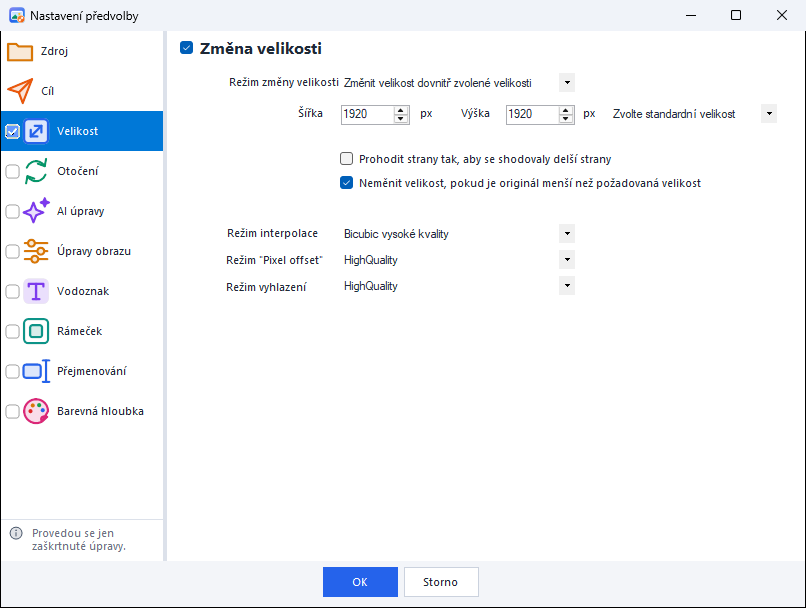
Změna velikosti
Šest režimů: dovnitř rámce, podle šířky, podle výšky, přesný rozměr, procenta a vyplnit rozměr a oříznout zbytek (přesný výstup, např. 1080 × 1350 px nebo čtverec 1200 × 1200 px). Možnosti: prohodit šířku a výšku podle delší strany, nezvětšovat menší fotky, kvalitní bikubická interpolace.
Formáty obrázků
Otevře JPG, PNG, GIF, BMP, TIFF, ICO, EMF a WMF, dále WebP a SVG s podporou přímo v programu (SVG se vykreslí rovnou v cílové velikosti, takže zůstane ostré). Přes kodeky Windows otevře i fotky HEIC/HEIF z iPhonu, AVIF, JPEG XL, JPEG XR, DDS a soubory RAW z fotoaparátů (Canon CR2/CR3, Nikon NEF, Sony ARW, DNG, Olympus ORF, Fujifilm RAF, Panasonic RW2 a další) včetně údajů EXIF.
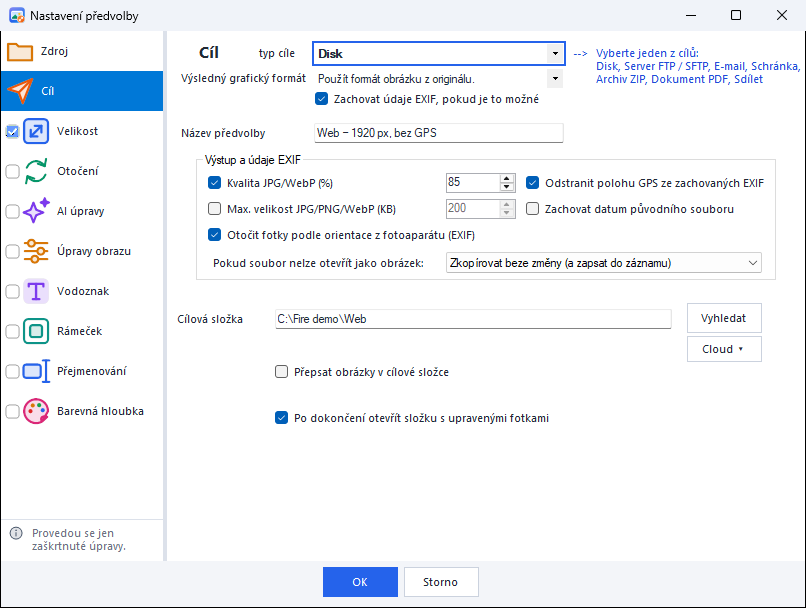
Výstup a EXIF
Ponechá původní formát nebo převede do JPG, PNG, WebP, GIF, BMP, TIFF či JPEG XR. Formáty, do kterých zapisovat nelze, se převedou automaticky: fotky HEIC, AVIF a RAW do JPG, SVG, ikony a obrázky s průhledností do PNG. Nastavíte kvalitu JPG nebo maximální velikost souboru v KB. Odstraní polohu GPS ze zachovaných EXIF, otočí fotky podle orientace z fotoaparátu (EXIF) a zachová původní datum souboru.
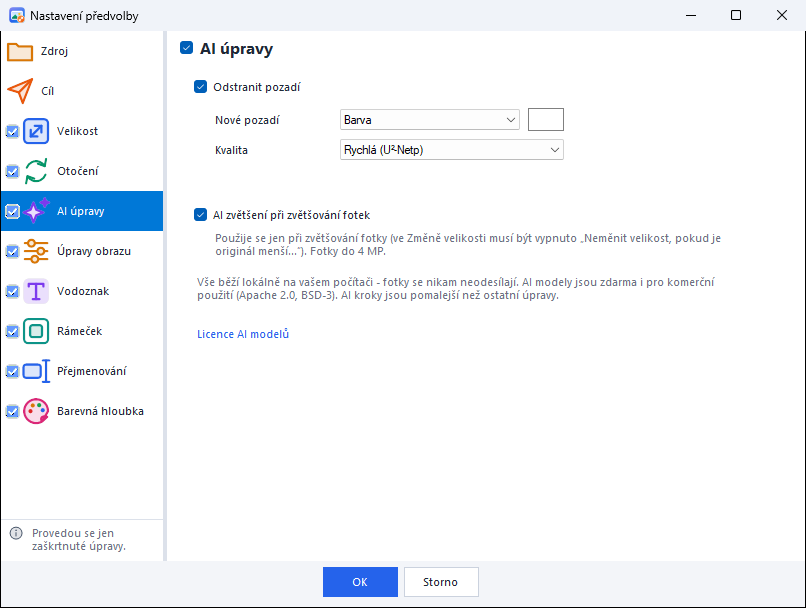
AI úpravy (offline)
Odstranění pozadí modelem U²-Net (rychlý, součást programu) nebo IS-Net (přesné hrany, stáhne se na požádání). Nové pozadí: průhledné, barva nebo rozmazání. AI zvětšení 4× modelem Real-ESRGAN pro fotky do 4 MP. AI modely jsou zdarma i pro komerční použití (Apache 2.0, BSD-3) a běží jen ve vašem počítači.
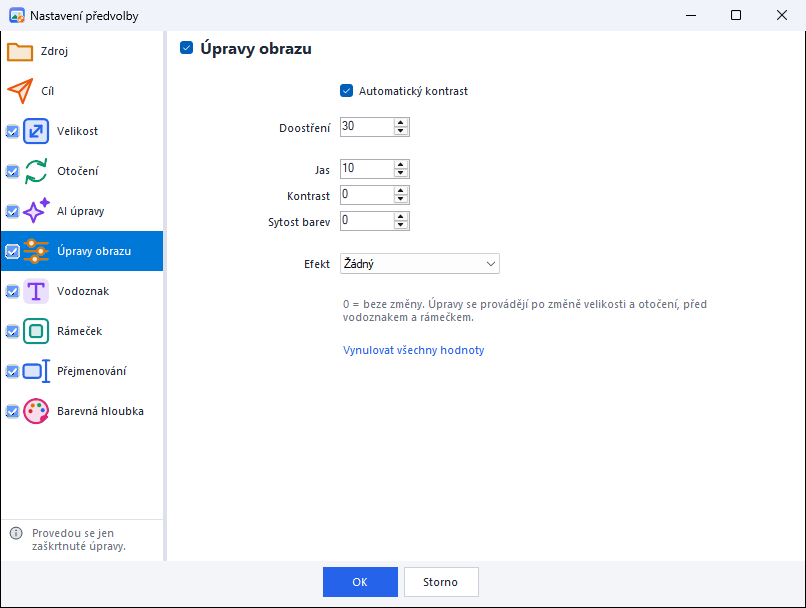
Úpravy obrazu
Automatický kontrast, doostření, jas, kontrast, sytost barev a efekty (černobílá, sépie). Úpravy se provádějí po změně velikosti a otočení, před vodoznakem a rámečkem.
Vodoznak, rámeček, otočení
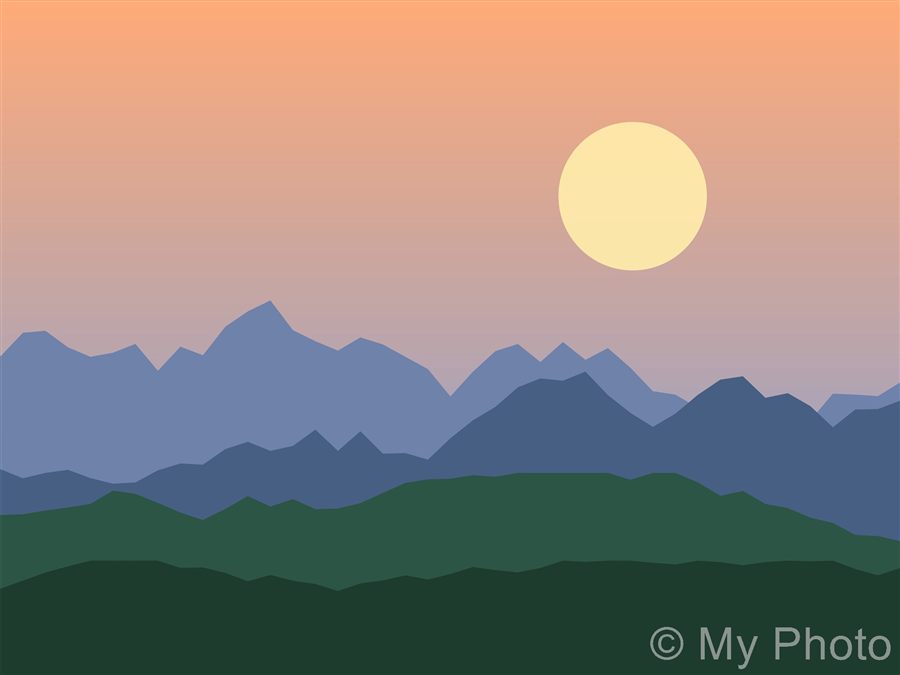
Textový nebo obrázkový vodoznak s polohou, průhledností, úhlem a stínem; do textu lze vložit údaje EXIF (např. datum, clona). Více rámečků a stín. Otočení o 90/180/270° a převrácení.
Přejmenování
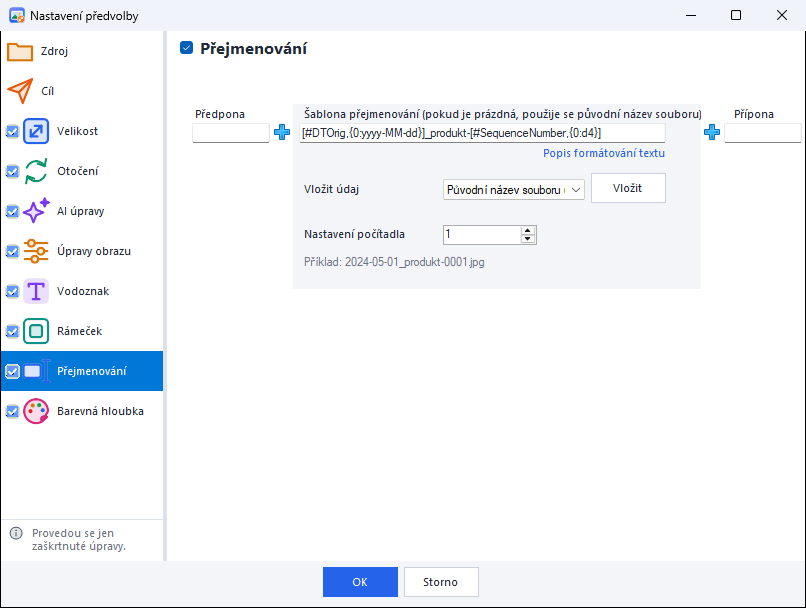
Šablona názvu s předponou a příponou. Údaje vkládáte ze srozumitelného seznamu – původní název souboru, název složky, počítadlo (i s nulami, 0001), datum a čas pořízení, rok, měsíc, výrobce a model fotoaparátu, objektiv, autor, ISO, clona, doba expozice, ohnisková vzdálenost, vyvážení bílé, původní velikost a další. Datum se zapíše ve tvaru, který Windows v názvu souboru povolí. Pod šablonou vidíte příklad nového názvu, např. 2024-05-01_produkt-0001.jpg.
Zdroje, cíle a automatizace
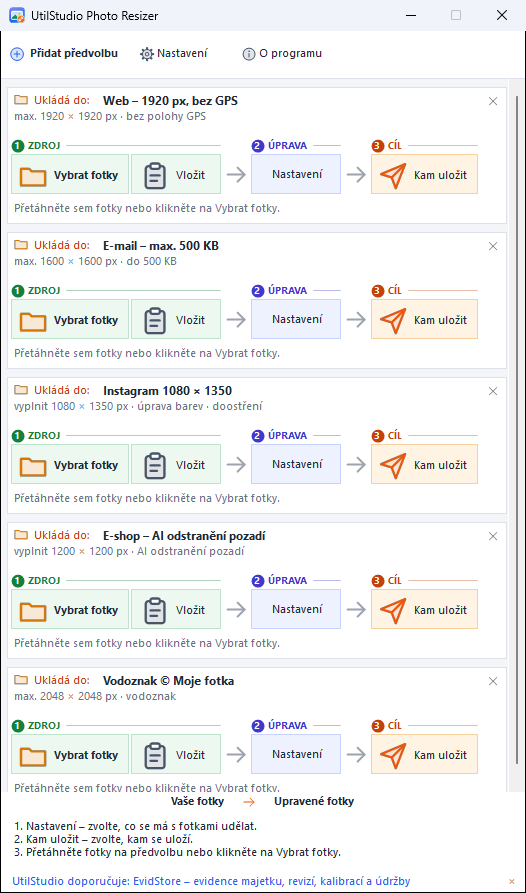
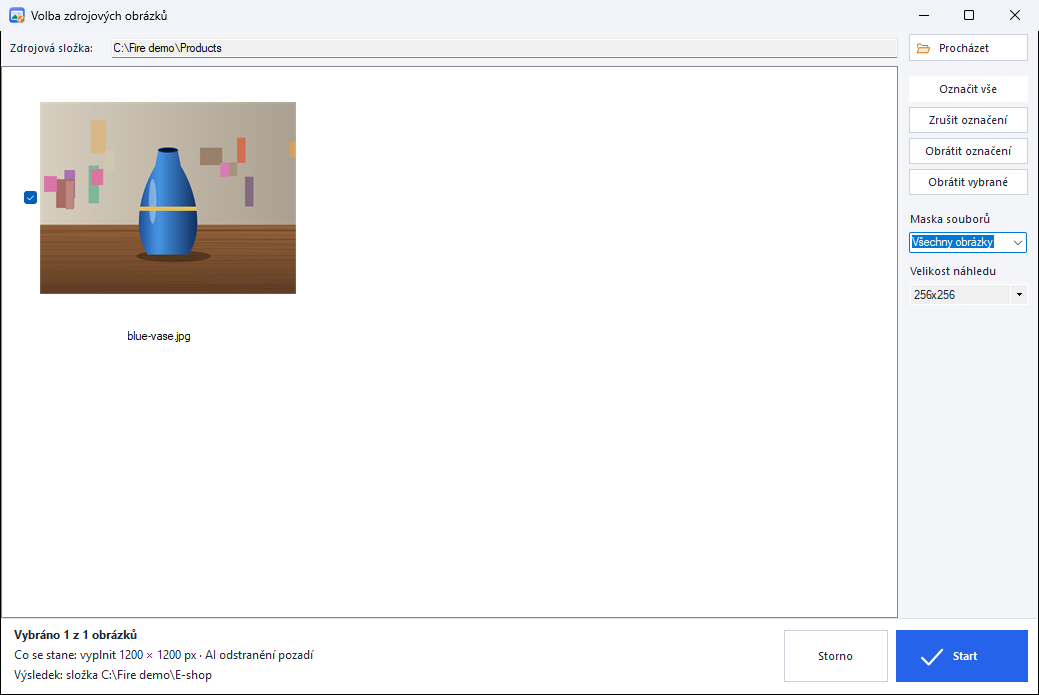
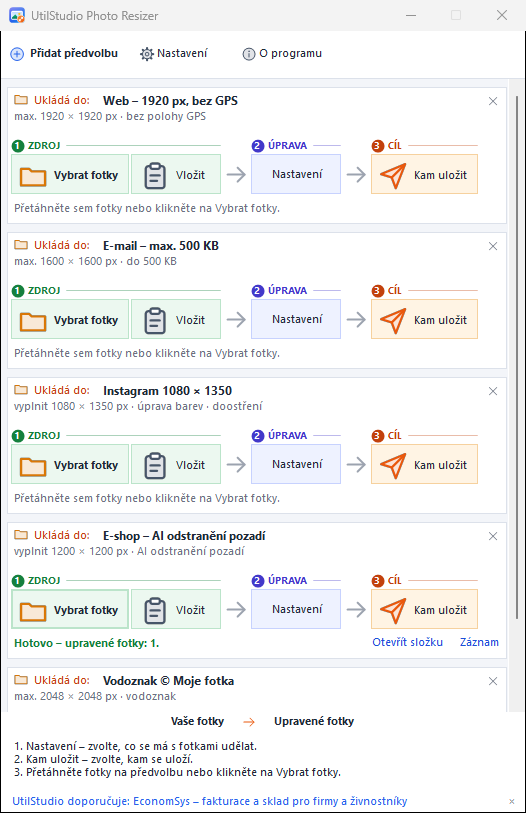
Fotky vyberete v okně s náhledy, přetáhnete myší nebo vložíte ze schránky. Maska souborů určí, které soubory se ze složky vezmou – všechny obrázky, které program umí otevřít, nebo např. jen *.jpg či *.heic (více masek oddělíte středníkem). Soubory, které nelze otevřít jako obrázek, se podle vaší volby zkopírují beze změny, přeskočí nebo nahlásí jako chyba a záznam je uvede. Výsledek se uloží do složky nebo cloudové složky (OneDrive, Google Disk, Dropbox, iCloud – program je najde sám), nahraje na server FTP, FTPS nebo SFTP (SFTP i s klíči SSH), odešle e-mailem přes SMTP nebo přes váš e-mailový program (Simple MAPI – klasický Outlook, Thunderbird, eM Client), vloží do schránky, zabalí do jednoho archivu ZIP, spojí do jednoho dokumentu PDF (jedna fotka na stránku; A4, Letter nebo podle fotky) nebo nabídne v okně Sdílet ve Windows (WhatsApp, Teams, Outlook, Sdílení nablízko). Při sledování složky se každá nová fotka ve zdrojové složce upraví automaticky. Záznam vypíše každý soubor s jeho novou velikostí.
Oznamovací oblast, spouštění a klávesová zkratka
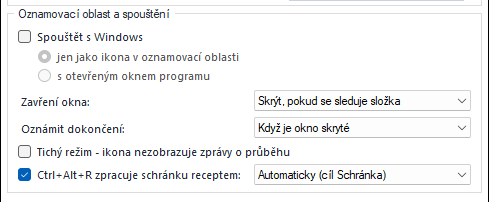
Photo Resizer se může spouštět s Windows jen jako ikona v oznamovací oblasti (nebo s otevřeným oknem). Menu ikony nabízí všechny předvolby – zpracovat soubory nebo schránku – a pozastavení sledování složek. Ikona ukazuje průběh běžícího receptu a po chybě červenou značku; po dokončení receptu se zobrazí oznámení, které po kliknutí otevře složku s výsledkem nebo záznam (nebo tichý režim bez zpráv). Zavření okna může program skrýt, pokud se sleduje složka, skrýt ho vždy, nebo ho ukončit. Klávesová zkratka Ctrl+Alt+R zpracuje schránku – snímek obrazovky nebo soubory zkopírované v Průzkumníkovi – zvolenou předvolbou. Program běží jen jednou; další spuštění jen zobrazí okno. Praktické recepty →
Ukázky programu Photo Resizer 1.4.0
Časté otázky
Co znamená „vyplnit rozměr a oříznout zbytek“?
Fotka se zmenší tak, aby pokryla celý cílový rozměr, a přesahující část se ořízne ze středu. Výsledek má vždy přesný rozměr, např. 1080 × 1350 px pro portrétní příspěvek na Instagram.
Jak velká může být fotka pro AI zvětšení?
AI zvětšení (4×) se použije pro fotky do 4 megapixelů a jen tehdy, když se fotka zvětšuje. Větší fotky se změní klasickou kvalitní změnou velikosti.
Provede se i úprava, kterou jsem nezaškrtl?
Ne. Provedou se jen úpravy zaškrtnuté v levém menu nastavení předvolby, ostatní se ignorují.
Proč se neotevře soubor HEIC, AVIF nebo RAW?
Tyto formáty čtou kodeky Windows. Pokud některý chybí, Photo Resizer napíše, které rozšíření si doinstalovat z Microsoft Store: Rozšíření pro obrázky HEIF a Rozšíření pro video HEVC (HEIC), Rozšíření pro video AV1 (AVIF), Rozšíření pro obrázky JPEG XL nebo Rozšíření pro obrázky RAW. WebP a SVG žádné rozšíření nepotřebují.
Stáhněte si UtilStudio Photo Resizer zdarma
Zdarma pro Windows 10 a Windows 11 (64-bit).