

UtilStudio Photo Resizer – všetky funkcie s ukážkami
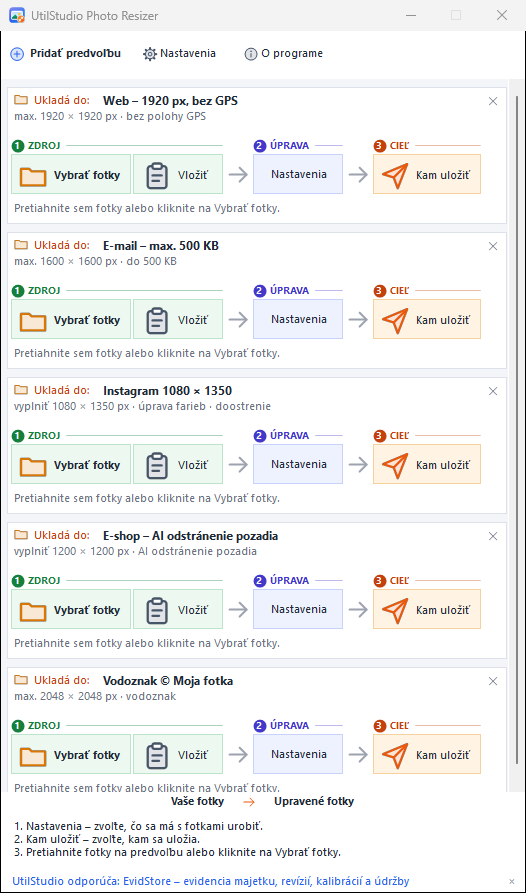
Podrobný prehľad toho, čo dokáže bezplatný hromadný editor fotiek UtilStudio Photo Resizer 1.4.0. Každá úprava je súčasťou predvoľby: zaškrtnete úpravy, ktoré chcete, a vykonajú sa len zaškrtnuté.
Zadarmo pre Windows 10 a Windows 11 (64-bit).

Funkcie v detaile
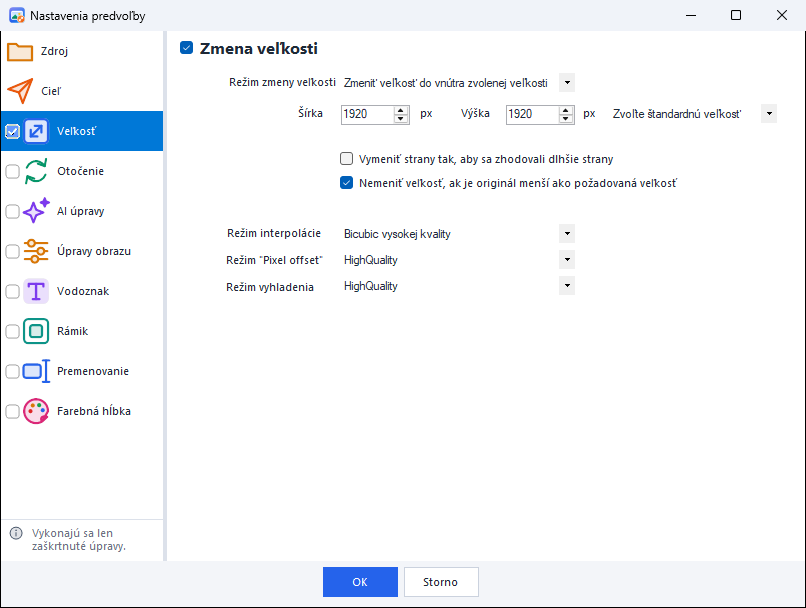
Zmena veľkosti
Šesť režimov: dovnútra rámca, podľa šírky, podľa výšky, presný rozmer, percentá a vyplniť rozmer a orezať zvyšok (presný výstup, napr. 1080 × 1350 px alebo štvorec 1200 × 1200 px). Možnosti: prehodiť šírku a výšku podľa dlhšej strany, nezväčšovať menšie fotky, kvalitná bikubická interpolácia.
Formáty obrázkov
Otvorí JPG, PNG, GIF, BMP, TIFF, ICO, EMF a WMF, ďalej WebP a SVG s podporou priamo v programe (SVG sa vykreslí rovno v cieľovej veľkosti, takže zostane ostré). Cez kodeky Windows otvorí aj fotky HEIC/HEIF z iPhonu, AVIF, JPEG XL, JPEG XR, DDS a súbory RAW z fotoaparátov (Canon CR2/CR3, Nikon NEF, Sony ARW, DNG, Olympus ORF, Fujifilm RAF, Panasonic RW2 a ďalšie) vrátane údajov EXIF.
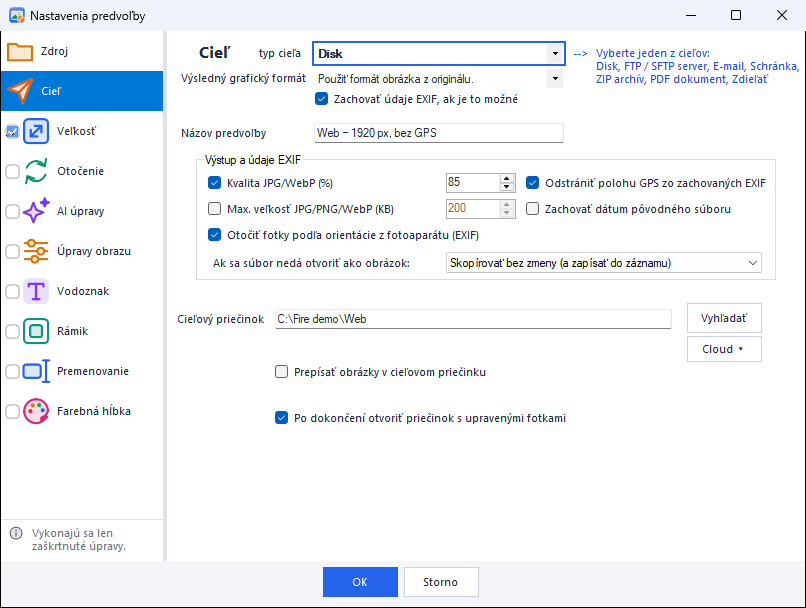
Výstup a EXIF
Ponechá pôvodný formát alebo prevedie do JPG, PNG, WebP, GIF, BMP, TIFF či JPEG XR. Formáty, do ktorých sa zapisovať nedá, sa prevedú automaticky: fotky HEIC, AVIF a RAW do JPG, SVG, ikony a obrázky s priehľadnosťou do PNG. Nastavíte kvalitu JPG alebo maximálnu veľkosť súboru v KB. Odstráni polohu GPS zo zachovaných EXIF, otočí fotky podľa orientácie z fotoaparátu (EXIF) a zachová pôvodný dátum súboru.
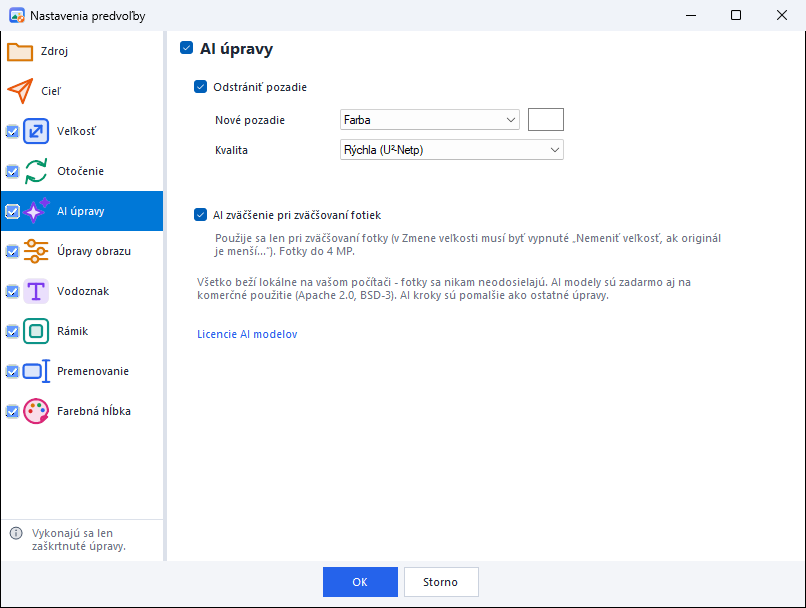
AI úpravy (offline)
Odstránenie pozadia modelom U²-Net (rýchly, súčasť programu) alebo IS-Net (presné hrany, stiahne sa na požiadanie). Nové pozadie: priehľadné, farba alebo rozmazanie. AI zväčšenie 4× modelom Real-ESRGAN pre fotky do 4 MP. AI modely sú zadarmo aj na komerčné použitie (Apache 2.0, BSD-3) a bežia len vo vašom počítači.
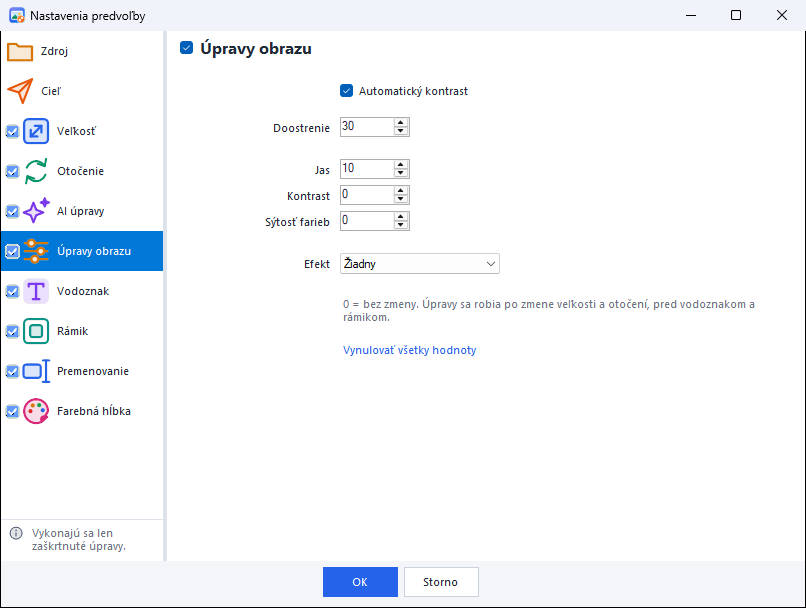
Úpravy obrazu
Automatický kontrast, doostrenie, jas, kontrast, sýtosť farieb a efekty (čiernobiela, sépia). Úpravy sa robia po zmene veľkosti a otočení, pred vodoznakom a rámikom.
Vodoznak, rámik, otočenie
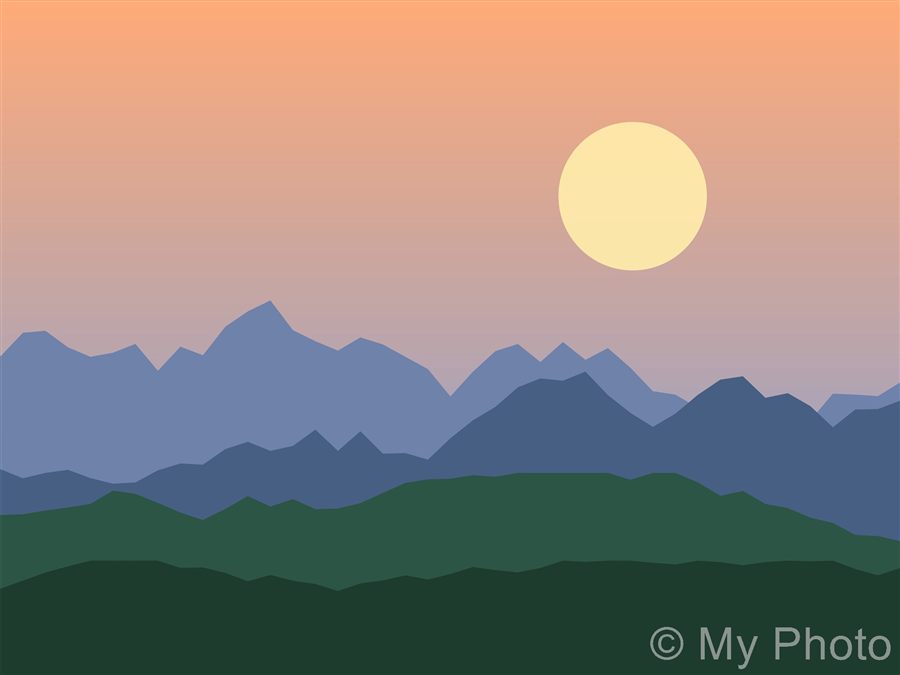
Textový alebo obrázkový vodoznak s polohou, priehľadnosťou, uhlom a tieňom; do textu sa dajú vložiť údaje EXIF (napr. dátum, clona). Viac rámikov a tieň. Otočenie o 90/180/270° a preklopenie.
Premenovanie
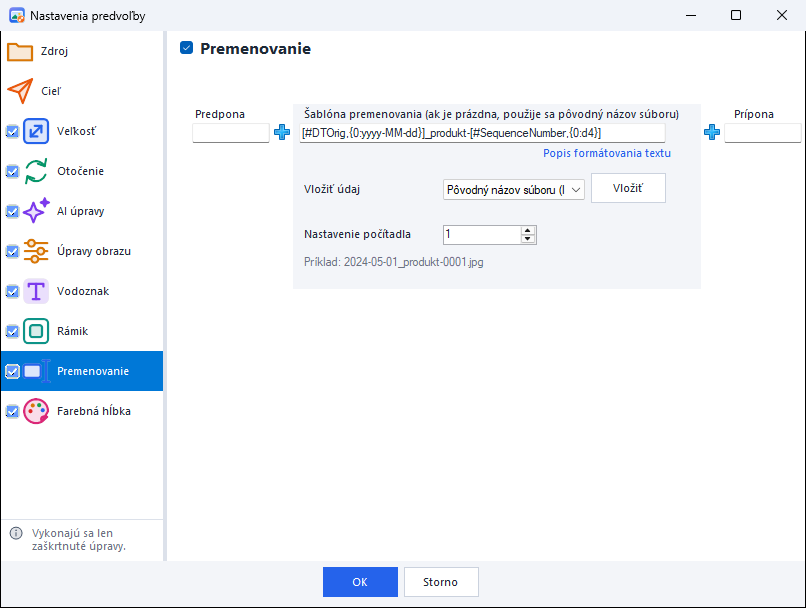
Šablóna názvu s predponou a príponou. Údaje vkladáte zo zrozumiteľného zoznamu – pôvodný názov súboru, názov priečinka, počítadlo (aj s nulami, 0001), dátum a čas fotenia, rok, mesiac, výrobca a model fotoaparátu, objektív, autor, ISO, clona, čas expozície, ohnisková vzdialenosť, vyváženie bielej, pôvodná veľkosť a ďalšie. Dátum sa zapíše v tvare, ktorý Windows v názve súboru povolí. Pod šablónou vidíte príklad nového názvu, napr. 2024-05-01_produkt-0001.jpg.
Zdroje, ciele a automatizácia
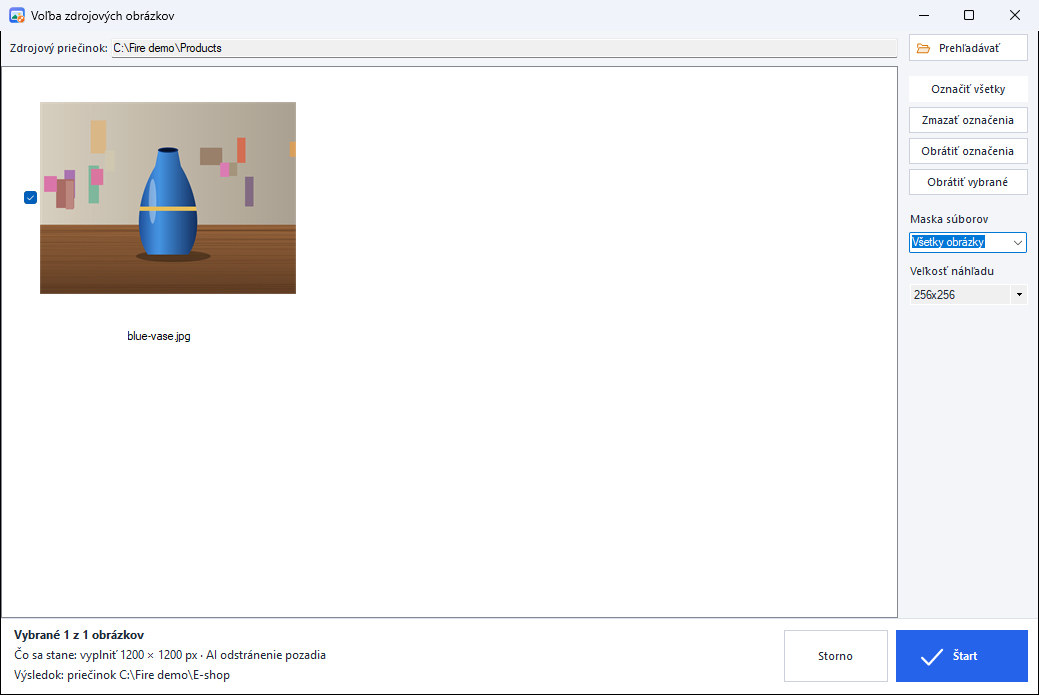
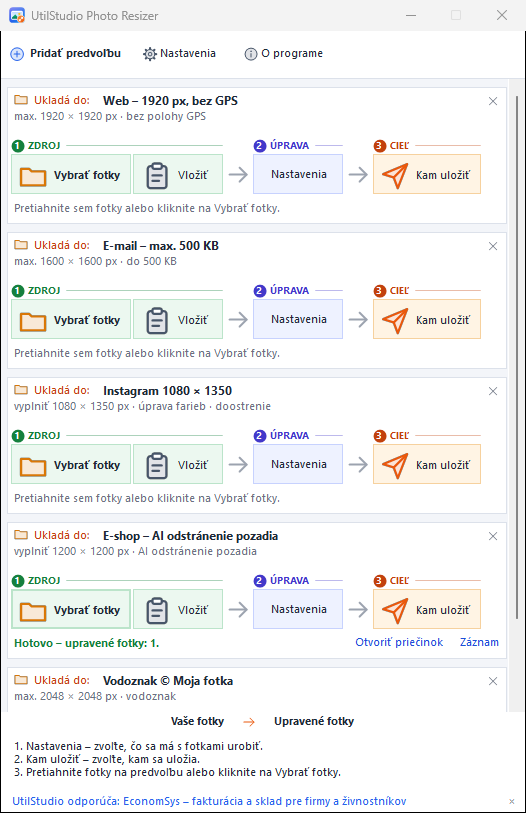
Fotky vyberiete v okne s náhľadmi, pretiahnete myšou alebo vložíte zo schránky. Maska súborov určí, ktoré súbory sa z priečinka vezmú – všetky obrázky, ktoré program vie otvoriť, alebo napr. len *.jpg či *.heic (viac masiek oddelíte bodkočiarkou). Súbory, ktoré sa nedajú otvoriť ako obrázok, sa podľa vašej voľby skopírujú bez zmeny, preskočia alebo nahlásia ako chyba a záznam ich uvedie. Výsledok sa uloží do priečinka alebo cloudového priečinka (OneDrive, Google Disk, Dropbox, iCloud – program ich nájde sám), nahrá na server FTP, FTPS alebo SFTP (SFTP aj s kľúčmi SSH), odošle e-mailom cez SMTP alebo cez váš e-mailový program (Simple MAPI – klasický Outlook, Thunderbird, eM Client), vloží do schránky, zbalí do jedného archívu ZIP, spojí do jedného dokumentu PDF (jedna fotka na stranu; A4, Letter alebo podľa fotky) alebo ponúkne v okne Zdieľať vo Windows (WhatsApp, Teams, Outlook, Zdieľanie nablízku). Pri sledovaní priečinka sa každá nová fotka v zdrojovom priečinku upraví automaticky. Záznam vypíše každý súbor s jeho novou veľkosťou.
Oblasť oznámení, spúšťanie a klávesová skratka
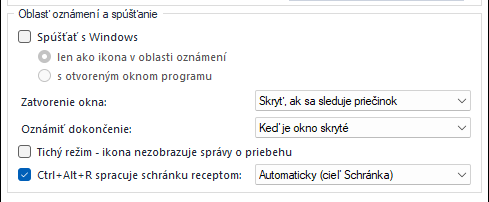
Photo Resizer sa môže spúšťať s Windows len ako ikona v oblasti oznámení (alebo s otvoreným oknom). Menu ikony ponúka všetky predvoľby – spracovať súbory alebo schránku – a pozastavenie sledovania priečinkov. Ikona ukazuje priebeh bežiaceho receptu a po chybe červenú značku; po dokončení receptu sa zobrazí oznámenie, ktoré po kliknutí otvorí priečinok s výsledkom alebo záznam (alebo tichý režim bez správ). Zatvorenie okna môže program skryť, ak sa sleduje priečinok, skryť ho vždy, alebo ho ukončiť. Klávesová skratka Ctrl+Alt+R spracuje schránku – snímku obrazovky alebo súbory skopírované v Prieskumníkovi – zvolenou predvoľbou. Program beží len raz; ďalšie spustenie len zobrazí okno. Praktické recepty →
Ukážky programu Photo Resizer 1.4.0
Časté otázky
Čo znamená „vyplniť rozmer a orezať zvyšok“?
Fotka sa zmenší tak, aby pokryla celý cieľový rozmer, a presahujúca časť sa oreže zo stredu. Výsledok má vždy presný rozmer, napr. 1080 × 1350 px pre portrétny príspevok na Instagram.
Aká veľká môže byť fotka pre AI zväčšenie?
AI zväčšenie (4×) sa použije pre fotky do 4 megapixelov a len vtedy, keď sa fotka zväčšuje. Väčšie fotky sa zmenia klasickou kvalitnou zmenou veľkosti.
Vykoná sa aj úprava, ktorú som nezaškrtol?
Nie. Vykonajú sa len úpravy zaškrtnuté v ľavom menu nastavení predvoľby, ostatné sa ignorujú.
Prečo sa neotvorí súbor HEIC, AVIF alebo RAW?
Tieto formáty čítajú kodeky Windows. Ak niektorý chýba, Photo Resizer napíše, ktoré rozšírenie si doinštalovať z Microsoft Store: Rozšírenia obrázkov HEIF a Rozšírenia videa HEVC (HEIC), Rozšírenie videa AV1 (AVIF), Rozšírenie obrázkov JPEG XL alebo Rozšírenie obrázkov RAW. WebP a SVG žiadne rozšírenie nepotrebujú.
Stiahnite si UtilStudio Photo Resizer zadarmo
Zadarmo pre Windows 10 a Windows 11 (64-bit).