

Na čo sa Photo Resizer používa – 12 praktických receptov
Hotové nastavenia pre najčastejšie úlohy s bezplatným hromadným editorom UtilStudio Photo Resizer. Každý recept je predvoľba: nastavíte ju raz a potom na ňu len pretiahnete fotky – alebo ju necháte pracovať na pozadí.
Zadarmo pre Windows 10 a Windows 11 (64-bit). Všetko beží offline na vašom počítači.

Recepty na tejto stránke
- Ako zmenšiť fotky na e-mail pod 500 KB
- Ako hromadne previesť fotky HEIC z iPhonu na JPG
- Ako pripraviť produktové fotky pre e-shop s bielym pozadím
- Ako upraviť fotky pre Instagram (1080 × 1350)
- Ako dať vodoznak na celé fotenie
- Ako odstrániť polohu GPS z fotiek pred zverejnením
- Ako spojiť veľa fotiek do jedného PDF (pre úrad, poisťovňu, klienta)
- Ako premenovať fotky podľa dátumu fotenia
- Ako automaticky zmenšovať nové fotky na pozadí
- Ako zmenšiť snímku obrazovky jednou skratkou (Ctrl+Alt+R)
- Ako pripraviť fotky na web a nahrať ich cez SFTP
- Ako pripraviť fotky nehnuteľnosti pre realitný portál
Hodnoty sú príklady – veľkosť, kvalitu či texty si upravte podľa seba. Nastavenia, ktoré nie sú uvedené, môžu ostať predvolené.
Ako zmenšiť fotky na e-mail pod 500 KB
Stručne: Vytvorte predvoľbu E-mail s veľkosťou obmedzenou na 1600 × 1600 px a maximálnou veľkosťou súboru 500 KB. Photo Resizer nájde najvyššiu kvalitu JPG, ktorá sa do limitu zmestí, takže z 5–8 MB fotky z mobilu je súbor s pár stovkami KB.
Nastavenie predvoľby
- Veľkosť – Zmeniť veľkosť do vnútra zvolenej veľkosti, 1600 × 1600 px (fotky na výšku aj na šírku si zachovajú pomer strán).
- Cieľ – zapnite Max. veľkosť JPG/PNG/WebP (KB) a zadajte 500.
- Typ cieľa – E-mail: odoslanie cez SMTP alebo nová správa vo vašom e-mailovom programe (klasický Outlook, Thunderbird, eM Client) s fotkami v prílohe. Alebo nechajte priečinok a fotky priložte sami.
- Pretiahnite fotky na predvoľbu.
Výsledok: Každá fotka má najviac 1600 px na dlhšej strane a menej ako 500 KB; záznam ukáže novú veľkosť každého súboru. Dvadsať fotiek sa pohodlne zmestí do jedného e-mailu.
Ako hromadne previesť fotky HEIC z iPhonu na JPG
Stručne: Nastavte výsledný formát na JPG a pretiahnite súbory HEIC na predvoľbu. Photo Resizer prečíta HEIC/HEIF cez kodek Windows a uloží bežné súbory JPG, ktoré sa otvoria všade.
Nastavenie predvoľby
- Cieľ – výsledný grafický formát JPG, kvalita 85–90 %.
- Voliteľne Veľkosť – napr. do vnútra 2048 × 2048 px, aby boli súbory menšie.
- Voliteľne Odstrániť polohu GPS zo zachovaných EXIF pred zdieľaním.
- Vyberte priečinok s fotkami z iPhonu (Vybrať fotky, maska súborov
*.heic;*.heif) alebo ich pretiahnite.
Výsledok: Kópie všetkých fotiek v JPG; originály ostanú nedotknuté. Ak vo Windows chýba kodek HEIF, program napíše, ktoré bezplatné rozšírenie si doinštalovať z Microsoft Store. Rovnako fungujú RAW (CR2, NEF, ARW, DNG…) aj AVIF.
Ako pripraviť produktové fotky pre e-shop s bielym pozadím
Stručne: Použite AI odstránenie pozadia s bielou farbou a orezanie na štvorec, napr. 1200 × 1200 px. AI beží offline na vašom počítači – produktové fotky sa nikam neodosielajú.
Nastavenie predvoľby
- AI úpravy – Odstrániť pozadie, nové pozadie Farba = biela, kvalita Rýchla (U²-Netp) alebo presnejší IS-Net.
- Veľkosť – Vyplniť veľkosť a orezať presah, 1200 × 1200 px.
- Premenovanie – napr.
produkt-[#SequenceNumber,{0:d4}]→ produkt-0001.jpg. - Cieľ – priečinok alebo rovno nahratie na server e-shopu cez FTP/SFTP.
Výsledok: Jednotné štvorcové produktové fotky na bielom pozadí s názvami vhodnými pre SEO. V našom príklade sa z fotky 2400 × 1800 px s 225 KB stala fotka 1200 × 1200 px so 41 KB.
Ako upraviť fotky pre Instagram (1080 × 1350)
Stručne: Použite režim Vyplniť veľkosť a orezať presah s rozmerom 1080 × 1350 px – formát na výšku, ktorý zaberie v informačnom kanáli najviac miesta. Fotka sa oreže zo stredu na presný rozmer.
Nastavenie predvoľby
- Veľkosť – Vyplniť veľkosť a orezať presah, 1080 × 1350 px (štvorcový príspevok: 1080 × 1080, novší formát 3:4: 1080 × 1440, story/reel: 1080 × 1920).
- Úpravy obrazu – Automatický kontrast a Doostrenie asi 30 pre ostrejší vzhľad po zmenšení.
- Cieľ – kvalita JPG 90 %; priečinok alebo Zdieľať a poslať fotky ďalej cez WhatsApp či Zdieľanie nablízku.
Výsledok: Fotky v presnom rozmere, aký Instagram očakáva – bez automatického orezania a rozmazanej opätovnej kompresie v aplikácii.
Ako dať vodoznak na celé fotenie
Stručne: Pridajte do predvoľby textový alebo obrázkový vodoznak; text môže obsahovať údaje EXIF, napríklad dátum fotenia. Skombinujte ho s menšou veľkosťou pre náhľady a archívom ZIP pre klienta.
Nastavenie predvoľby
- Vodoznak – text, napr.
© Jana Nováková, poloha vpravo dole; alebo logo v PNG. - Veľkosť – do vnútra 2048 × 2048 px pre náhľady.
- Typ cieľa – ZIP archív: všetky fotky z jedného spustenia v jednom súbore, napr.
fotenie-{date}.zip.
Výsledok: Jeden ZIP s náhľadmi s vodoznakom, pripravený na odoslanie cez úschovňu alebo nahratie do galérie.
Ako odstrániť polohu GPS z fotiek pred zverejnením
Stručne: Zapnite Odstrániť polohu GPS zo zachovaných EXIF. Údaje z fotoaparátu (dátum, expozícia, model) ostanú, odstráni sa len poloha – nikto teda nezistí, kde bola fotka urobená, napríklad u vás doma.
Nastavenie predvoľby
- Cieľ – Zachovať údaje EXIF zapnuté, Odstrániť polohu GPS zo zachovaných EXIF zapnuté. Ak chcete odstrániť všetky EXIF, vypnite Zachovať údaje EXIF.
- Voliteľne Veľkosť 1920 px pre web.
- Pretiahnite fotky na predvoľbu pred nahratím na bazár, fórum alebo sociálnu sieť.
Výsledok: Kópie bez údajov o polohe; originály s GPS vám ostanú v archíve.
Ako spojiť veľa fotiek do jedného PDF (pre úrad, poisťovňu, klienta)
Stručne: Zvoľte cieľ PDF dokument. Každá fotka bude na samostatnej strane – A4, Letter alebo podľa veľkosti fotky – a fotky JPG sa vložia bez straty kvality.
Nastavenie predvoľby
- Veľkosť – do vnútra 1600 × 1600 px, aby bolo PDF dosť malé na e-mail.
- Typ cieľa – PDF dokument, strana A4, názov napr.
skoda-{date}.pdf, po dokončení otvoriť súbor. - Vyberte fotky v poradí, v akom ich chcete, a spustite.
Výsledok: Jedno PDF s jednou fotkou na stranu – ideálne pre poistnú udalosť, stavebný úrad, stavebný denník alebo obhliadku nehnuteľnosti.
Ako premenovať fotky podľa dátumu fotenia
Stručne: V Premenovaní vložte zo zoznamu údaje Dátum fotenia, Názov priečinka a Počítadlo s nulami. Príklad nového názvu uvidíte hneď pod šablónou.
Nastavenie predvoľby
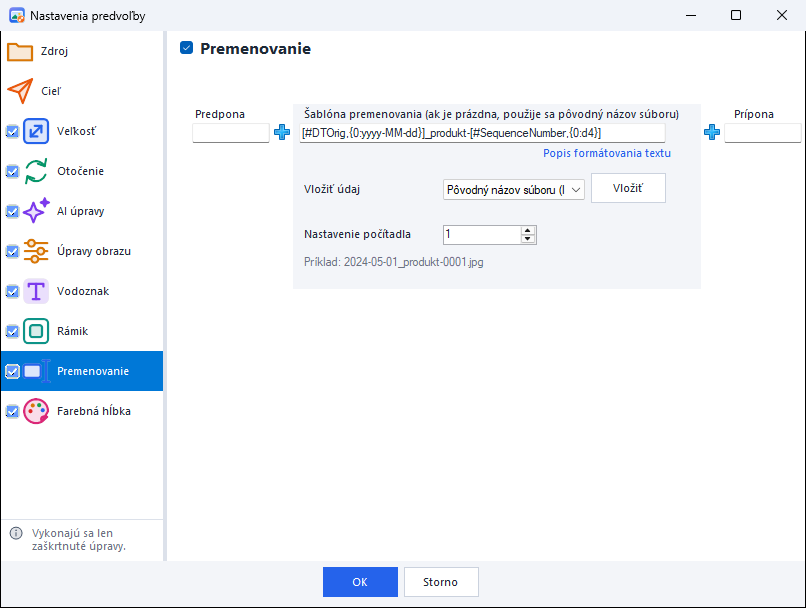
- Premenovanie – šablóna
[#DTOrig,{0:yyyy-MM-dd}]_[#OriginalFolderName]-[#SequenceNumber,{0:d4}](údaje vložíte zo zoznamu, netreba ich písať). - Skontrolujte príklad pod šablónou, napr. 2024-05-01_Dovolenka 2024-0001.jpg.
- Ak chcete len premenovať, vypnite Veľkosť; zvoľte cieľový priečinok.
Výsledok: Fotky z viacerých mobilov a fotoaparátov sa podľa názvu zoradia chronologicky. Použiť môžete aj model fotoaparátu, objektív, ISO či pôvodný názov.
Ako automaticky zmenšovať nové fotky na pozadí
Stručne: Zapnite spracovanie nových súborov zo zdrojového priečinka a nechajte Photo Resizer spúšťať s Windows ako ikonu v oblasti oznámení. Každá fotka, ktorá sa v priečinku objaví, sa upraví a uloží do cieľa – bez otvárania okna.
Nastavenie predvoľby
- Zdroj – sledovaný priečinok (napr. priečinok skenera, fotky z mobilu v OneDrive alebo zdieľaný sieťový priečinok) a zapnuté Spracovať nové súbory zo zdrojového priečinka automaticky.
- Úpravy a cieľ nastavte ako zvyčajne (napr. 1920 px, bez GPS, na web cez SFTP).
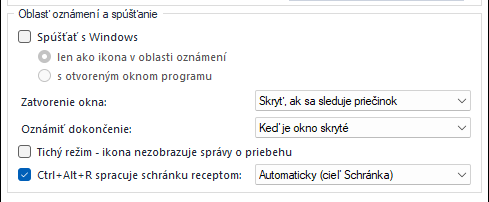
- V Nastaveniach programu zapnite Spúšťať s Windows – len ako ikona v oblasti oznámení; zatvorenie okna program skryje, ak sa sleduje priečinok.
- Zvoľte, či chcete oznámenie po dokončení receptu; ikona ukazuje priebeh a pri chybe červenú značku.
Výsledok: Automatická linka bez klikania: fotku vložíte alebo naskenujete a o chvíľu je upravená kópia na serveri alebo v cieľovom priečinku. Sledovanie priečinkov sa dá pozastaviť z menu ikony.
Ako zmenšiť snímku obrazovky jednou skratkou (Ctrl+Alt+R)
Stručne: Urobte snímku obrazovky (Win+Shift+S), stlačte Ctrl+Alt+R a vložte výsledok. Photo Resizer spracuje schránku zvolenou predvoľbou a menší obrázok vráti späť do schránky – okno sa ani neotvorí.
Nastavenie predvoľby
- Vytvorte predvoľbu s typom cieľa Schránka, napr. do vnútra 1280 × 1280 px, JPG 85 %.
- V Nastaveniach programu nechajte zapnuté Ctrl+Alt+R spracuje schránku receptom – Automaticky vyberie predvoľbu s cieľom Schránka.
- Skopírujte obrázok alebo súbory v Prieskumníkovi, stlačte Ctrl+Alt+R a vložte (Ctrl+V) do chatu, e-mailu či tiketu.
Výsledok: Snímky obrazovky a fotky dosť malé pre Teams, Slack, tiket na helpdesk alebo webový formulár – na dve stlačenia. Menu ikony ponúka aj Spracovať schránku ľubovoľnou inou predvoľbou.
Ako pripraviť fotky na web a nahrať ich cez SFTP
Stručne: Preveďte fotky do WebP s 1920 px a nechajte predvoľbu nahrať ich rovno na webový server cez FTP, FTPS alebo SFTP (aj s kľúčmi SSH).
Nastavenie predvoľby
- Veľkosť – do vnútra 1920 × 1920 px (alebo 1200 px pre články).
- Cieľ – výsledný formát WebP, kvalita 80 %; odstrániť GPS.
- Typ cieľa – FTP / SFTP server, priečinok na serveri, napr.
/wwwroot/images/blog/. - Voliteľne Premenovanie na SEO názvy malými písmenami, napr.
rekonstrukcia-kuchyne-[#SequenceNumber,{0:d2}].
Výsledok: Ľahké, rýchlo sa načítavajúce obrázky na serveri bez samostatného FTP programu – dobré pre rýchlosť stránky aj SEO.
Ako pripraviť fotky nehnuteľnosti pre realitný portál
Stručne: Zmenšite fotky na veľkosť, akú portál očakáva (zvyčajne 1920 px), vylepšite kontrast, odstráňte GPS a všetko zbaľte do jedného ZIP pre portál alebo klienta.
Nastavenie predvoľby
- Veľkosť – do vnútra 1920 × 1920 px.
- Úpravy obrazu – Automatický kontrast, jas +10 pre tmavšie interiéry.
- Cieľ – odstrániť polohu GPS (adresu zverejňujete vy, nie fotka).
- Typ cieľa – ZIP archív alebo priečinok; pre tlačenú ponuku PDF dokument.
Výsledok: Jednotné, svetlé fotky do inzerátu v správnej veľkosti za pár sekúnd – pre každú novú nehnuteľnosť rovnakou predvoľbou.
← Produktová stránka Photo Resizer Všetky funkcie a ukážky →
Časté otázky
Ako zmenšiť veľa fotiek naraz vo Windows?
Nainštalujte si bezplatný UtilStudio Photo Resizer, vytvorte predvoľbu s veľkosťou (napr. 1600 px) alebo maximálnou veľkosťou súboru (napr. 500 KB) a pretiahnite na ňu všetky fotky. Celý priečinok sa spracuje naraz, originály ostanú nedotknuté.
Ako zadarmo previesť HEIC na JPG vo Windows?
V programe Photo Resizer nastavte výsledný formát na JPG a pretiahnite fotky HEIC na predvoľbu. HEIC sa číta cez kodek HEIF vo Windows; ak chýba, program napíše, ktoré rozšírenie si doinštalovať z Microsoft Store.
Môže Photo Resizer bežať na pozadí?
Áno. Môže sa spúšťať s Windows len ako ikona v oblasti oznámení, sledovať priečinky a automaticky spracovať nové fotky. Ikona ukazuje priebeh, môže oznámiť dokončenie receptu a ponúka menu so všetkými predvoľbami.
Čo robí skratka Ctrl+Alt+R v programe Photo Resizer?
Spracuje obsah schránky – snímku obrazovky alebo súbory skopírované v Prieskumníkovi – zvolenou predvoľbou bez otvorenia okna. S cieľom Schránka je výsledok späť v schránke a stačí ho vložiť.
Odosielajú sa fotky pri spracovaní niekam?
Nie. Všetky úpravy vrátane AI odstránenia pozadia bežia lokálne. Fotky idú len do cieľa, ktorý si nastavíte sami – do priečinka, na váš FTP/SFTP server alebo e-mailom.
Stiahnite si UtilStudio Photo Resizer zadarmo
Zadarmo pre Windows 10 a Windows 11 (64-bit). Všetko beží offline na vašom počítači.