

K čemu se Photo Resizer používá – 12 praktických receptů
Hotová nastavení pro nejčastější úlohy s bezplatným hromadným editorem UtilStudio Photo Resizer. Každý recept je předvolba: nastavíte ji jednou a pak na ni jen přetáhnete fotky – nebo ji necháte pracovat na pozadí.
Zdarma pro Windows 10 a Windows 11 (64-bit). Vše běží offline na vašem počítači.

Recepty na této stránce
- Jak zmenšit fotky na e-mail pod 500 KB
- Jak hromadně převést fotky HEIC z iPhonu na JPG
- Jak připravit produktové fotky pro e-shop s bílým pozadím
- Jak upravit fotky pro Instagram (1080 × 1350)
- Jak dát vodoznak na celé focení
- Jak odstranit polohu GPS z fotek před zveřejněním
- Jak spojit hodně fotek do jednoho PDF (pro úřad, pojišťovnu, klienta)
- Jak přejmenovat fotky podle data pořízení
- Jak automaticky zmenšovat nové fotky na pozadí
- Jak zmenšit snímek obrazovky jednou zkratkou (Ctrl+Alt+R)
- Jak připravit fotky na web a nahrát je přes SFTP
- Jak připravit fotky nemovitosti pro realitní portál
Hodnoty jsou příklady – velikost, kvalitu či texty si upravte podle sebe. Nastavení, která nejsou uvedena, mohou zůstat výchozí.
Jak zmenšit fotky na e-mail pod 500 KB
Stručně: Vytvořte předvolbu E-mail s velikostí omezenou na 1600 × 1600 px a maximální velikostí souboru 500 KB. Photo Resizer najde nejvyšší kvalitu JPG, která se do limitu vejde, takže z 5–8 MB fotky z mobilu je soubor s pár stovkami KB.
Nastavení předvolby
- Velikost – Změnit velikost dovnitř zvolené velikosti, 1600 × 1600 px (fotky na výšku i na šířku si zachovají poměr stran).
- Cíl – zapněte Max. velikost JPG/PNG/WebP (KB) a zadejte 500.
- Typ cíle – E-mail: odeslání přes SMTP nebo nová zpráva ve vašem e-mailovém programu (klasický Outlook, Thunderbird, eM Client) s fotkami v příloze. Nebo nechte složku a fotky přiložte sami.
- Přetáhněte fotky na předvolbu.
Výsledek: Každá fotka má nejvýše 1600 px na delší straně a méně než 500 KB; záznam ukáže novou velikost každého souboru. Dvacet fotek se pohodlně vejde do jednoho e-mailu.
Jak hromadně převést fotky HEIC z iPhonu na JPG
Stručně: Nastavte výsledný formát na JPG a přetáhněte soubory HEIC na předvolbu. Photo Resizer přečte HEIC/HEIF přes kodek Windows a uloží běžné soubory JPG, které se otevřou všude.
Nastavení předvolby
- Cíl – výsledný grafický formát JPG, kvalita 85–90 %.
- Volitelně Velikost – např. dovnitř 2048 × 2048 px, aby byly soubory menší.
- Volitelně Odstranit polohu GPS ze zachovaných EXIF před sdílením.
- Vyberte složku s fotkami z iPhonu (Vybrat fotky, maska souborů
*.heic;*.heif) nebo je přetáhněte.
Výsledek: Kopie všech fotek v JPG; originály zůstanou nedotčené. Pokud ve Windows chybí kodek HEIF, program napíše, které bezplatné rozšíření si doinstalovat z Microsoft Store. Stejně fungují RAW (CR2, NEF, ARW, DNG…) i AVIF.
Jak připravit produktové fotky pro e-shop s bílým pozadím
Stručně: Použijte AI odstranění pozadí s bílou barvou a oříznutí na čtverec, např. 1200 × 1200 px. AI běží offline na vašem počítači – produktové fotky se nikam neodesílají.
Nastavení předvolby
- AI úpravy – Odstranit pozadí, nové pozadí Barva = bílá, kvalita Rychlá (U²-Netp) nebo přesnější IS-Net.
- Velikost – Vyplnit velikost a oříznout přesah, 1200 × 1200 px.
- Přejmenování – např.
produkt-[#SequenceNumber,{0:d4}]→ produkt-0001.jpg. - Cíl – složka nebo rovnou nahrání na server e-shopu přes FTP/SFTP.
Výsledek: Jednotné čtvercové produktové fotky na bílém pozadí s názvy vhodnými pro SEO. V našem příkladu se z fotky 2400 × 1800 px s 225 KB stala fotka 1200 × 1200 px se 41 KB.
Jak upravit fotky pro Instagram (1080 × 1350)
Stručně: Použijte režim Vyplnit velikost a oříznout přesah s rozměrem 1080 × 1350 px – formát na výšku, který zabere ve feedu nejvíc místa. Fotka se ořízne ze středu na přesný rozměr.
Nastavení předvolby
- Velikost – Vyplnit velikost a oříznout přesah, 1080 × 1350 px (čtvercový příspěvek: 1080 × 1080, novější formát 3:4: 1080 × 1440, story/reel: 1080 × 1920).
- Úpravy obrazu – Automatický kontrast a Doostření asi 30 pro ostřejší vzhled po zmenšení.
- Cíl – kvalita JPG 90 %; složka nebo Sdílet a poslat fotky dál přes WhatsApp či Sdílení nablízko.
Výsledek: Fotky v přesném rozměru, jaký Instagram očekává – bez automatického oříznutí a rozmazané opakované komprese v aplikaci.
Jak dát vodoznak na celé focení
Stručně: Přidejte do předvolby textový nebo obrázkový vodoznak; text může obsahovat údaje EXIF, například datum pořízení. Zkombinujte ho s menší velikostí pro náhledy a archivem ZIP pro klienta.
Nastavení předvolby
- Vodoznak – text, např.
© Jana Nováková, poloha vpravo dole; nebo logo v PNG. - Velikost – dovnitř 2048 × 2048 px pro náhledy.
- Typ cíle – Archiv ZIP: všechny fotky z jednoho spuštění v jednom souboru, např.
foceni-{date}.zip.
Výsledek: Jeden ZIP s náhledy s vodoznakem, připravený k odeslání přes úschovnu nebo nahrání do galerie.
Jak odstranit polohu GPS z fotek před zveřejněním
Stručně: Zapněte Odstranit polohu GPS ze zachovaných EXIF. Údaje z fotoaparátu (datum, expozice, model) zůstanou, odstraní se jen poloha – nikdo tedy nezjistí, kde byla fotka pořízena, například u vás doma.
Nastavení předvolby
- Cíl – Zachovat údaje EXIF zapnuté, Odstranit polohu GPS ze zachovaných EXIF zapnuté. Pokud chcete odstranit všechna EXIF, vypněte Zachovat údaje EXIF.
- Volitelně Velikost 1920 px pro web.
- Přetáhněte fotky na předvolbu před nahráním do bazaru, na fórum nebo sociální síť.
Výsledek: Kopie bez údajů o poloze; originály s GPS vám zůstanou v archivu.
Jak spojit hodně fotek do jednoho PDF (pro úřad, pojišťovnu, klienta)
Stručně: Zvolte cíl Dokument PDF. Každá fotka bude na samostatné stránce – A4, Letter nebo podle velikosti fotky – a fotky JPG se vloží bez ztráty kvality.
Nastavení předvolby
- Velikost – dovnitř 1600 × 1600 px, aby bylo PDF dost malé na e-mail.
- Typ cíle – Dokument PDF, stránka A4, název např.
skoda-{date}.pdf, po dokončení otevřít soubor. - Vyberte fotky v pořadí, v jakém je chcete, a spusťte.
Výsledek: Jedno PDF s jednou fotkou na stránku – ideální pro pojistnou událost, stavební úřad, stavební deník nebo prohlídku nemovitosti.
Jak přejmenovat fotky podle data pořízení
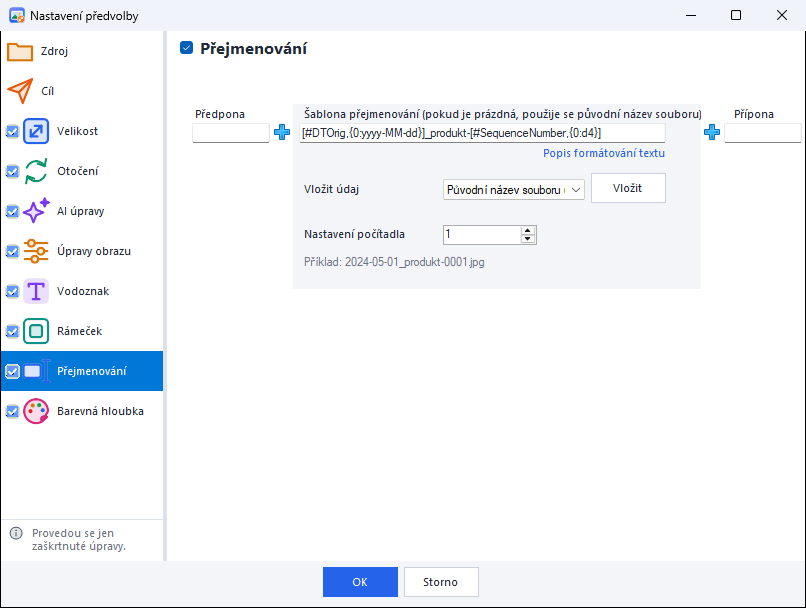
Stručně: V Přejmenování vložte ze seznamu údaje Datum pořízení, Název složky a Počítadlo s nulami. Příklad nového názvu uvidíte hned pod šablonou.
Nastavení předvolby
- Přejmenování – šablona
[#DTOrig,{0:yyyy-MM-dd}]_[#OriginalFolderName]-[#SequenceNumber,{0:d4}](údaje vložíte ze seznamu, není třeba je psát). - Zkontrolujte příklad pod šablonou, např. 2024-05-01_Dovolená 2024-0001.jpg.
- Pokud chcete jen přejmenovat, vypněte Velikost; zvolte cílovou složku.
Výsledek: Fotky z více mobilů a fotoaparátů se podle názvu seřadí chronologicky. Použít můžete i model fotoaparátu, objektiv, ISO či původní název.
Jak automaticky zmenšovat nové fotky na pozadí
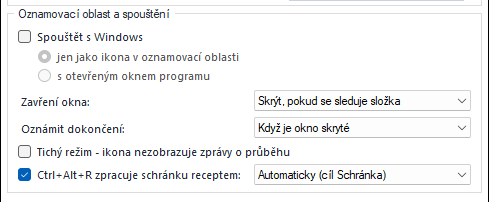
Stručně: Zapněte zpracování nových souborů ze zdrojové složky a nechte Photo Resizer spouštět s Windows jako ikonu v oznamovací oblasti. Každá fotka, která se ve složce objeví, se upraví a uloží do cíle – bez otevírání okna.
Nastavení předvolby
- Zdroj – sledovaná složka (např. složka skeneru, fotky z mobilu v OneDrive nebo sdílená síťová složka) a zapnuté Zpracovat nové soubory ze zdrojové složky automaticky.
- Úpravy a cíl nastavte jako obvykle (např. 1920 px, bez GPS, na web přes SFTP).
- V Nastavení programu zapněte Spouštět s Windows – jen jako ikona v oznamovací oblasti; zavření okna program skryje, pokud se sleduje složka.
- Zvolte, zda chcete oznámení po dokončení receptu; ikona ukazuje průběh a při chybě červenou značku.
Výsledek: Automatická linka bez klikání: fotku vložíte nebo naskenujete a za chvíli je upravená kopie na serveru nebo v cílové složce. Sledování složek lze pozastavit z menu ikony.
Jak zmenšit snímek obrazovky jednou zkratkou (Ctrl+Alt+R)
Stručně: Pořiďte snímek obrazovky (Win+Shift+S), stiskněte Ctrl+Alt+R a vložte výsledek. Photo Resizer zpracuje schránku zvolenou předvolbou a menší obrázek vrátí zpět do schránky – okno se ani neotevře.
Nastavení předvolby
- Vytvořte předvolbu s typem cíle Schránka, např. dovnitř 1280 × 1280 px, JPG 85 %.
- V Nastavení programu nechte zapnuté Ctrl+Alt+R zpracuje schránku receptem – Automaticky vybere předvolbu s cílem Schránka.
- Zkopírujte obrázek nebo soubory v Průzkumníkovi, stiskněte Ctrl+Alt+R a vložte (Ctrl+V) do chatu, e-mailu či tiketu.
Výsledek: Snímky obrazovky a fotky dost malé pro Teams, Slack, tiket na helpdesk nebo webový formulář – na dvě stisknutí. Menu ikony nabízí i Zpracovat schránku libovolnou jinou předvolbou.
Jak připravit fotky na web a nahrát je přes SFTP
Stručně: Převeďte fotky do WebP s 1920 px a nechte předvolbu nahrát je rovnou na webový server přes FTP, FTPS nebo SFTP (i s klíči SSH).
Nastavení předvolby
- Velikost – dovnitř 1920 × 1920 px (nebo 1200 px pro články).
- Cíl – výsledný formát WebP, kvalita 80 %; odstranit GPS.
- Typ cíle – Server FTP / SFTP, složka na serveru, např.
/wwwroot/images/blog/. - Volitelně Přejmenování na SEO názvy malými písmeny, např.
rekonstrukce-kuchyne-[#SequenceNumber,{0:d2}].
Výsledek: Lehké, rychle se načítající obrázky na serveru bez samostatného FTP programu – dobré pro rychlost stránky i SEO.
Jak připravit fotky nemovitosti pro realitní portál
Stručně: Zmenšete fotky na velikost, jakou portál očekává (obvykle 1920 px), vylepšete kontrast, odstraňte GPS a vše zabalte do jednoho ZIP pro portál nebo klienta.
Nastavení předvolby
- Velikost – dovnitř 1920 × 1920 px.
- Úpravy obrazu – Automatický kontrast, jas +10 pro tmavší interiéry.
- Cíl – odstranit polohu GPS (adresu zveřejňujete vy, ne fotka).
- Typ cíle – Archiv ZIP nebo složka; pro tištěnou nabídku Dokument PDF.
Výsledek: Jednotné, světlé fotky do inzerátu ve správné velikosti za pár sekund – pro každou novou nemovitost stejnou předvolbou.
← Produktová stránka Photo Resizer Všechny funkce a ukázky →
Časté otázky
Jak zmenšit hodně fotek najednou ve Windows?
Nainstalujte si bezplatný UtilStudio Photo Resizer, vytvořte předvolbu s velikostí (např. 1600 px) nebo maximální velikostí souboru (např. 500 KB) a přetáhněte na ni všechny fotky. Celá složka se zpracuje najednou, originály zůstanou nedotčené.
Jak zdarma převést HEIC na JPG ve Windows?
V programu Photo Resizer nastavte výsledný formát na JPG a přetáhněte fotky HEIC na předvolbu. HEIC se čte přes kodek HEIF ve Windows; pokud chybí, program napíše, které rozšíření si doinstalovat z Microsoft Store.
Může Photo Resizer běžet na pozadí?
Ano. Může se spouštět s Windows jen jako ikona v oznamovací oblasti, sledovat složky a automaticky zpracovat nové fotky. Ikona ukazuje průběh, může oznámit dokončení receptu a nabízí menu se všemi předvolbami.
Co dělá zkratka Ctrl+Alt+R v programu Photo Resizer?
Zpracuje obsah schránky – snímek obrazovky nebo soubory zkopírované v Průzkumníkovi – zvolenou předvolbou bez otevření okna. S cílem Schránka je výsledek zpět ve schránce a stačí ho vložit.
Odesílají se fotky při zpracování někam?
Ne. Všechny úpravy včetně AI odstranění pozadí běží lokálně. Fotky jdou jen do cíle, který si nastavíte sami – do složky, na váš FTP/SFTP server nebo e-mailem.
Stáhněte si UtilStudio Photo Resizer zdarma
Zdarma pro Windows 10 a Windows 11 (64-bit). Vše běží offline na vašem počítači.