
Envelomat 2 – nápověda
Vše o Envelomatu 2 na jednom místě. V programu stiskněte F1 – nápověda se otevře u stránky, na které právě pracujete. Krátké návody krok za krokem →
Envelomat 2 pro Windows 10 a Windows 11 (64bitový).
První kroky
Envelomat 2 tiskne adresy na obálky, adresní štítky a hromadné dopisy. Adresy máte v jednom adresáři, ze kterého tisknete jedním kliknutím.
Za pět minut k první obálce
- V Adresáři přepněte na Odesílatelé a vyplňte svou adresu (firmu). Odesílatelů můžete mít víc, např. Firma – fakturace.
- Přepněte na Příjemci a klikněte na Nová adresa (
Ctrl+N) – nebo adresy najednou importujte z Excelu. - Otevřete Tisk obálek (
Ctrl+P), vlevo vyberte šablonu podle velikosti obálky (DL, C5, C6…). - Vpravo vyberte odesílatele a příjemce a klikněte na Zkušební tisk 1 obálky. Pokud text nesedí, podívejte se na Obálky v tiskárně.
- Klikněte na Tisknout (
Ctrl+Enter).
Úvodní stránka
Domů ukazuje počet adres, označené adresy a kolik jste tento měsíc vytiskli. Rychlé akce otevřou tisk obálek, novou adresu, štítky, dopisy nebo import. Pod nimi jsou Poslední tisky – kliknutím je zopakujete.
Pokud má počítač údaje z Envelomatu 1.x, úvodní stránka nabídne jejich převod – viz Přechod z Envelomatu 1.x.
Jak se v programu pohybovat
- Menu vlevo: Domů, Adresář, Tisk obálek, Tisk dopisů, Štítky, Šablony, Historie a dole Nastavení. Zkratky
Ctrl+1ažCtrl+7aCtrl+,(Nastavení). - Změny adres a nastavení se ukládají samy. Co jde vrátit, nabídne hlášení dole tlačítkem Zpět.
F1kdykoli otevře nápovědu ke stránce, na které právě jste.
Přechod z Envelomatu 1.x
Envelomat 2 se instaluje vedle Envelomatu 1.x. Starý program ani jeho databáze se nemění – můžete je mít současně.
Převod údajů
- Spusťte Envelomat 2 na počítači, kde je Envelomat 1.x. Na stránce Domů se zobrazí Našli jsme údaje z Envelomatu 1.x.
- Klikněte na Importovat údaje. Převedou se adresy příjemců i odesílatelů, skupiny, vlastní šablony obálek, vlastní formáty štítků a názvy polí.
- Později totéž najdete v Nastavení → Převod údajů z Envelomatu 1.x. Databázi z jiného počítače (soubor ENVELOMAT.FDB) vyberete tlačítkem Vybrat soubor .FDB…
Opakovaný import nevytvoří duplicity – adresy, které už v adresáři jsou, se přeskočí.
Co se nepřevádí
- Licence. Envelomat 2 je nový produkt s vlastní licencí; licenční klíč verze 1.x v něm neplatí. Majitelé placené licence 1.x mají zvýhodněný přechod – číslo licence 1.x ukáže stránka Domů (tlačítko Kopírovat číslo), uveďte ho v objednávce.
- Dokumenty FastReport (hromadné dopisy z 1.x). V Envelomatu 2 je vytvoříte znovu jako dopis.
Šablony obálek z 1.x fungují beze změn. Štítky z 1.x jsou mezi formáty štítků ve skupině Z Envelomatu 1.x.
Adresář
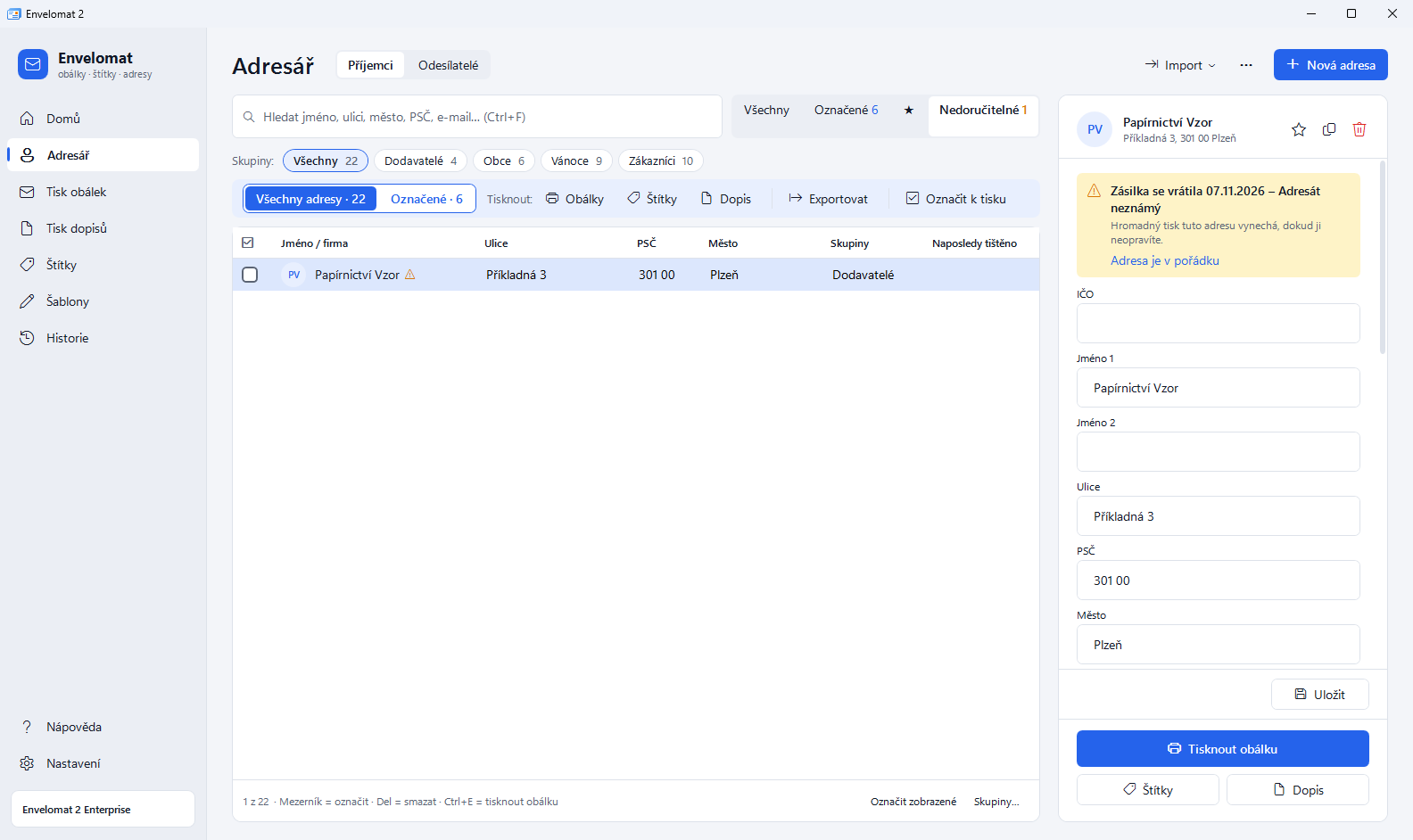
Adresář má dvě části: Příjemci (komu posíláte) a Odesílatelé (vaše adresy na obálku).
Přidání a úprava adresy
- Nová adresa (
Ctrl+N) přidá adresu; vyplňte ji v editoru vpravo. - Změny se ukládají automaticky. Tlačítko Uložit (
Ctrl+S) uloží hned. - Zobrazit všechna pole ukáže i méně používaná pole (Jméno 3, Ulice 2, Doplněk…). Názvy polí si můžete přejmenovat v Nastavení.
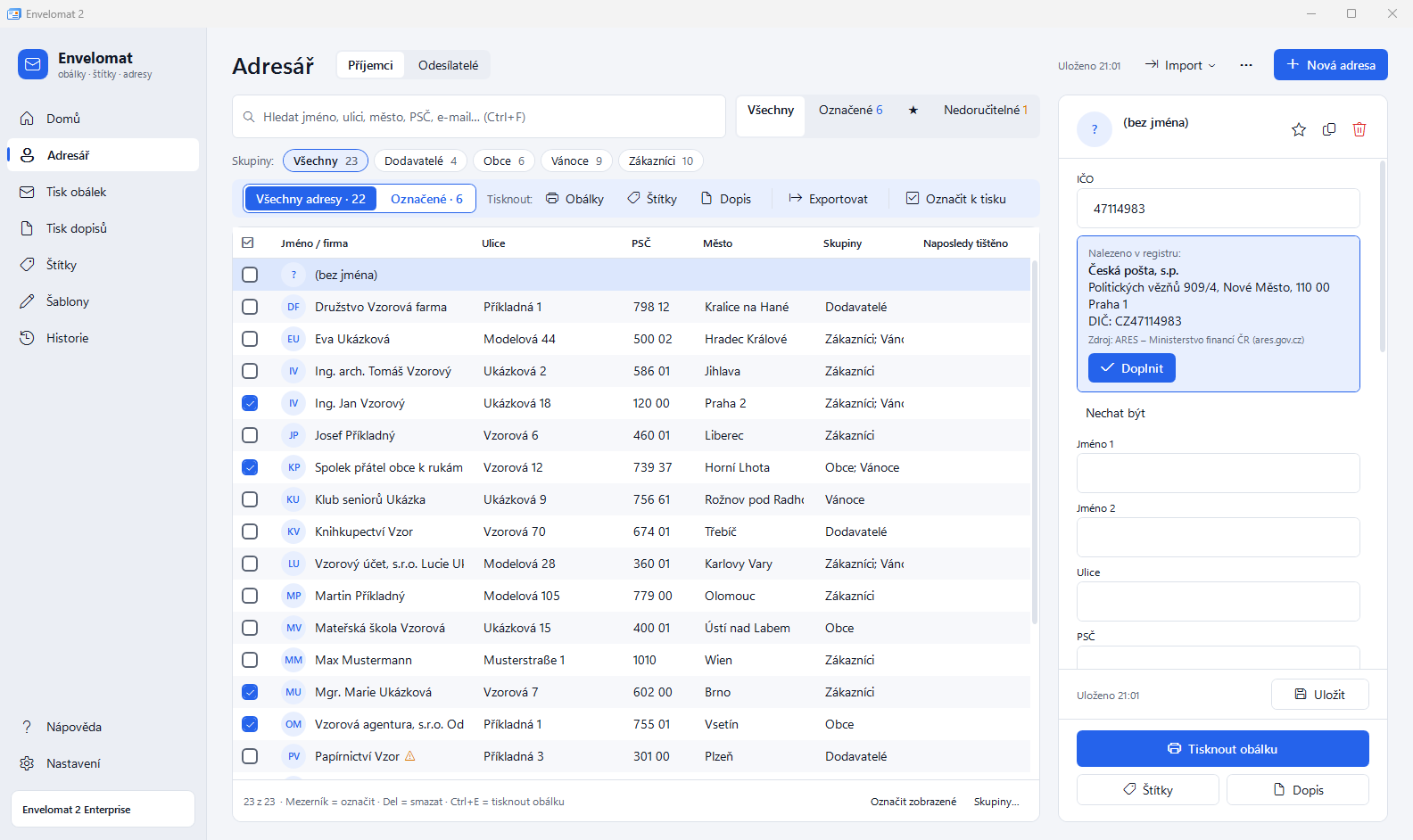
- U firem napište IČO – program nabídne doplnění názvu a adresy z registru. Viz Kontrola adres a IČO.
- Odesílateli můžete přiřadit logo: Vybrat logo… (PNG nebo JPG). Vytiskne se v šablonách s logem odesílatele; odesílatel bez loga se vytiskne bez něj. Odstranit logo ho smaže.
- Oslovení v dopisech nechte prázdné – oslovení se vytvoří ze jména. Pokud chcete jiné, napište ho.
- Duplikovat (
Ctrl+D) vytvoří kopii adresy, např. pro dalšího kolegu ze stejné firmy. - Hvězdička označí adresu jako oblíbenou.
Hledání a filtry
Do pole hledání (Ctrl+F) napište část jména, ulice, města, PSČ nebo e-mailu. Filtry nad seznamem: Všechny, Označené, Oblíbené, Nedoručitelné, Ke kontrole a Duplicity. Sloupce seřadíte kliknutím na jejich název.
Označení k tisku
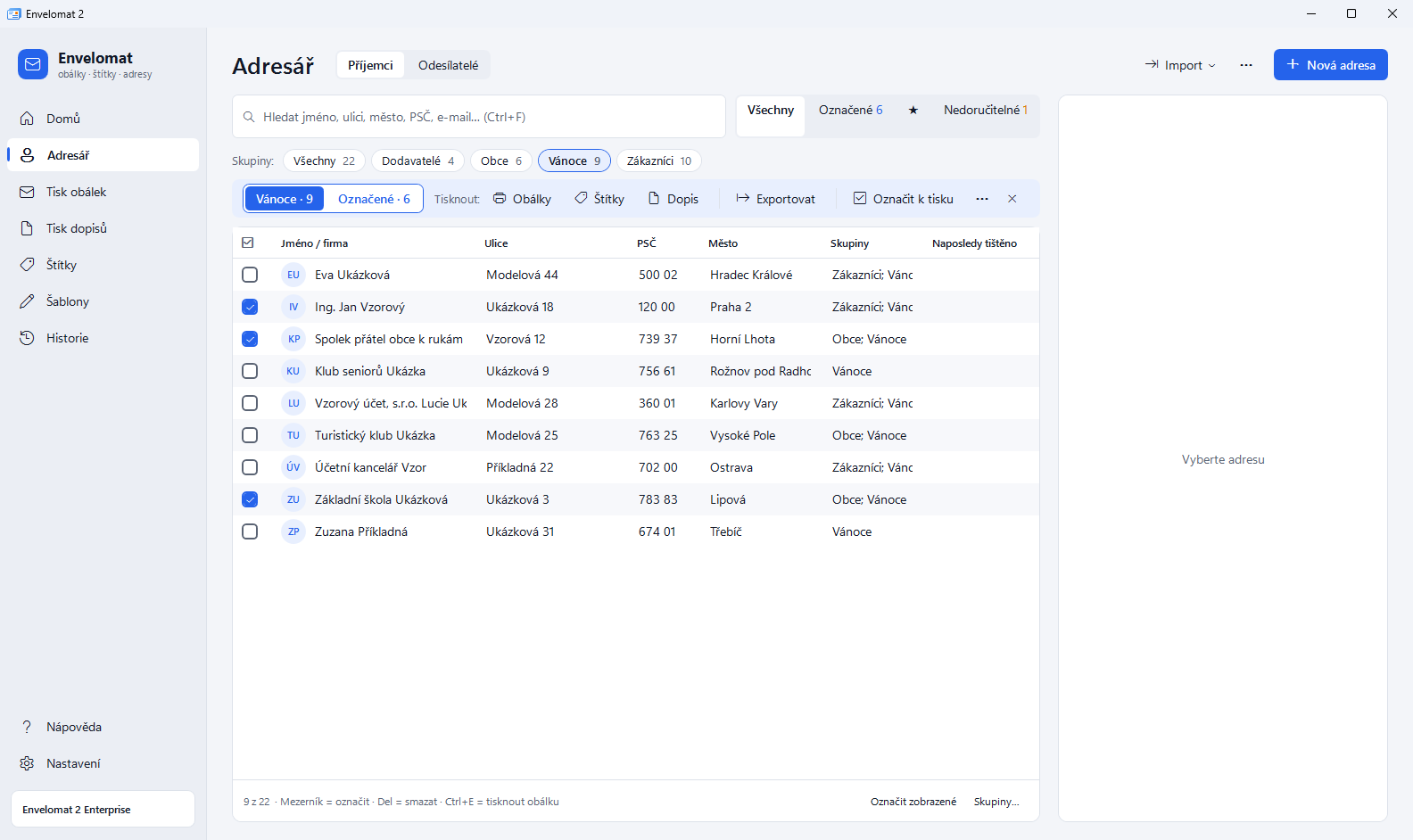
Adresy, které chcete vytisknout, označte zaškrtnutím v prvním sloupci nebo mezerníkem. Označit zobrazené označí vše, co je právě v seznamu (např. výsledek hledání). Označené adresy vytisknete z modrého pruhu nad seznamem nebo na stránce tisku volbou Označené v adresáři. Více v tématu Skupiny a označené adresy.
Výběr více adres
Ctrl+klik, Shift+klik nebo Ctrl+A vybere více adres. Místo editoru se zobrazí panel s počtem vybraných adres – tisk obálek, štítků nebo dopisu, označení, zařazení do skupin a smazání najednou.
Mazání
Del nebo Smazat adresu smaže; hlášení dole nabídne Zpět. Starší stavy obnovíte ze zálohy.
Další akce (…)
- Exportovat zobrazené adresy… – do CSV pro Excel.
- Najít duplicitní adresy – nepotřebné pak smažte.
- Zkontrolovat adresy – najde neúplné adresy a špatná PSČ.
- Vrácené zásilky… – viz Vrácené zásilky.
Klávesy v seznamu: mezerník = označit, Del = smazat, Ctrl+E = tisknout obálku pro vybrané adresy.
Skupiny a označené adresy
Skupiny třídí adresy (např. Klienti, Dodavatelé, Vánoce 2026). Adresa může být ve více skupinách.
Zařazení do skupin
- Jedna adresa: v editoru adresy do pole Skupiny vyberte skupinu nebo napište novou a stiskněte
Enter. - Více adres: vyberte je a klikněte na Skupiny… pod seznamem. Zaškrtněte skupiny; plný čtvereček znamená, že skupinu má jen část vybraných adres a zůstane beze změny.
Lišta skupin
Nad seznamem je lišta Skupiny: s počtem adres. Kliknutím na skupinu zobrazíte její adresy, dalším kliknutím přidáte další skupinu. U více skupin vyberte V kterékoli nebo Ve všech. Všechny zobrazí celý adresář.
Pravé tlačítko na skupině nabídne tisk pro skupinu, Označit adresy skupiny k tisku, Přejmenovat skupinu… a Zrušit skupinu… (adresy zůstanou v adresáři).
Tisk pro skupinu nebo označené adresy
Modrý pruh nad seznamem ukazuje, pro koho se bude tisknout, a tlačítka Obálky, Štítky, Dopis a Exportovat (CSV).
- Bez označených adres se tiskne pro vybrané skupiny (u Všechny pro celý adresář).
- Když jsou adresy označené, na začátku pruhu je přepínač Skupiny | Označené. Po označení první adresy se sám přepne na Označené.
- Zrušit označení zruší označení všech adres (lze vrátit – Zpět).
Na stránkách tisku vyberete skupiny i v části Příjemci → Skupiny adresáře.
Import a export adres
Import ze souboru
- V Adresáři klikněte na Import → Import ze souboru… a vyberte soubor: Excel (.xlsx), LibreOffice (.ods), CSV, vCard (.vcf) nebo text. Excel nemusí být nainstalovaný.
- Okno Import adres ukáže náhled. U sešitu vyberte List a řádek s Názvy sloupců.
- Zkontrolujte přiřazení sloupců k polím adresy (Jméno 1, Ulice, PSČ, Město…). Titul, křestní jméno a příjmení se spojí do jednoho pole. Sloupec, který nepotřebujete, nastavte na — nepoužít —.
- Zvolte, zda importujete příjemce nebo odesílatele, a skupinu.
- Volby Při importu: přeskočit adresy, které už v adresáři jsou; upravit PSČ na tvar 110 00; texty psané VELKÝMI písmeny změnit na Velká počáteční; označit importované adresy k tisku.
- Klikněte na Importovat N adres.
Další import souboru se stejnými sloupci si přiřazení zapamatuje.
Vložení ze schránky
Označte řádky v Excelu, tabulku ve Wordu nebo adresy v e-mailu, zkopírujte je (Ctrl+C) a v Adresáři stiskněte Ctrl+Shift+V (Import → Vložit ze schránky). Envelomat rozpozná i adresy napsané jako běžný text – zkontrolujte je v okně importu.
Návrh přiřazení pomocí AI
Pokud je zapnutá volba v Nastavení → Umělá inteligence (AI), přiřazení sloupců navrhne AI služba eDoc od UtilStudio. Dostane jen názvy sloupců a tvar hodnot (např. 999 99, Aaaaa) – nikdy jména ani adresy. Bez internetu se sloupce přiřadí podle názvů.
Export
- Exportovat v modrém pruhu nad seznamem uloží do CSV přesně ty adresy, pro které by se tisklo (označené, vybrané skupiny nebo celý adresář).
- … → Exportovat zobrazené adresy… uloží to, co je právě v seznamu (i s hledáním a filtrem).
Soubor CSV otevřete v Excelu. Import i export může správce omezit oprávněními.
Kontrola adres a doplnění podle IČO
Doplnění firmy podle IČO
- V editoru adresy napište do pole IČO osmimístné IČO.
- Program na pozadí hledá v registru Česka (ARES) i Slovenska (registeruz.sk). Pod polem se zobrazí Nalezeno v registru s názvem, adresou a DIČ.
- Klikněte na Doplnit – vyplní se Jméno 1, ulice, PSČ, město a DIČ. Hlášení dole nabídne Zpět. Nechat být návrh zavře.
Pokud má stejné IČO firma v Česku i na Slovensku, vyberete správnou. U zaniklé firmy je poznámka firma zanikla.
Kontrola při psaní
Envelomat kontroluje adresu, zatímco píšete (psaní nikdy nečeká): chybějící ulice, město nebo PSČ, PSČ bez 5 číslic, PSČ napsané v poli Město, české nebo slovenské PSČ bez země a slovenské PSČ, které podle seznamu Slovenské pošty nepatří k obci nebo ulici. Pod poli je oprava jedním kliknutím, např. Rozdělit na PSČ a město nebo Doplnit.
Kontrola PSČ běží bez internetu.
Kontrola celého adresáře
… → Zkontrolovat adresy projde všechny adresy. Filtr Ke kontrole pak ukáže jen ty, které je třeba opravit. Po opravě adresa z filtru zmizí.
Oslovení
Pole Oslovení v dopise se vytvoří ze jména a titulu v 5. pádě, např. Vážený pane Nováku,. Pokud chcete jiné oslovení, napište ho do pole Oslovení v dopisech v editoru adresy.
Vrácené zásilky
Když se dopis vrátí, označte adresu jako nedoručitelnou – další hromadný tisk ji vynechá a zbytečně neutratíte obálku ani poštovné.
Označení adresy
- Otevřete adresu a zaškrtněte Zásilka se vrátila (nedoručitelná adresa), volitelně i Důvod vrácení.
- Nad editorem se zobrazí žlutý pruh a v seznamu ⚠. Filtr Nedoručitelné ukáže všechny takové adresy.
- Když adresu opravíte, označení se zruší samo (nebo klikněte na Adresa je v pořádku).
Hromadný tisk (označené, skupiny, celý adresář) nedoručitelné adresy vynechá a stránka tisku to napíše pod výběrem příjemců. Adresu vybranou ručně vytiskne.
Kód zásilky a skener
U větších rozesílek vložte do šablony pole Kód zásilky (jako text nebo QR kód). Každá adresa má vlastní kód (např. E2-1).
- V Adresáři otevřete … → Vrácené zásilky…
- Naskenujte kód z vrácené obálky (skener píše jako klávesnice a stiskne
Enter) nebo ho napište, případně jméno adresáta. - Adresa se označí jako nedoručitelná s vybraným důvodem. Omyl vrátíte tlačítkem Zpět v seznamu.
Tisk obálek
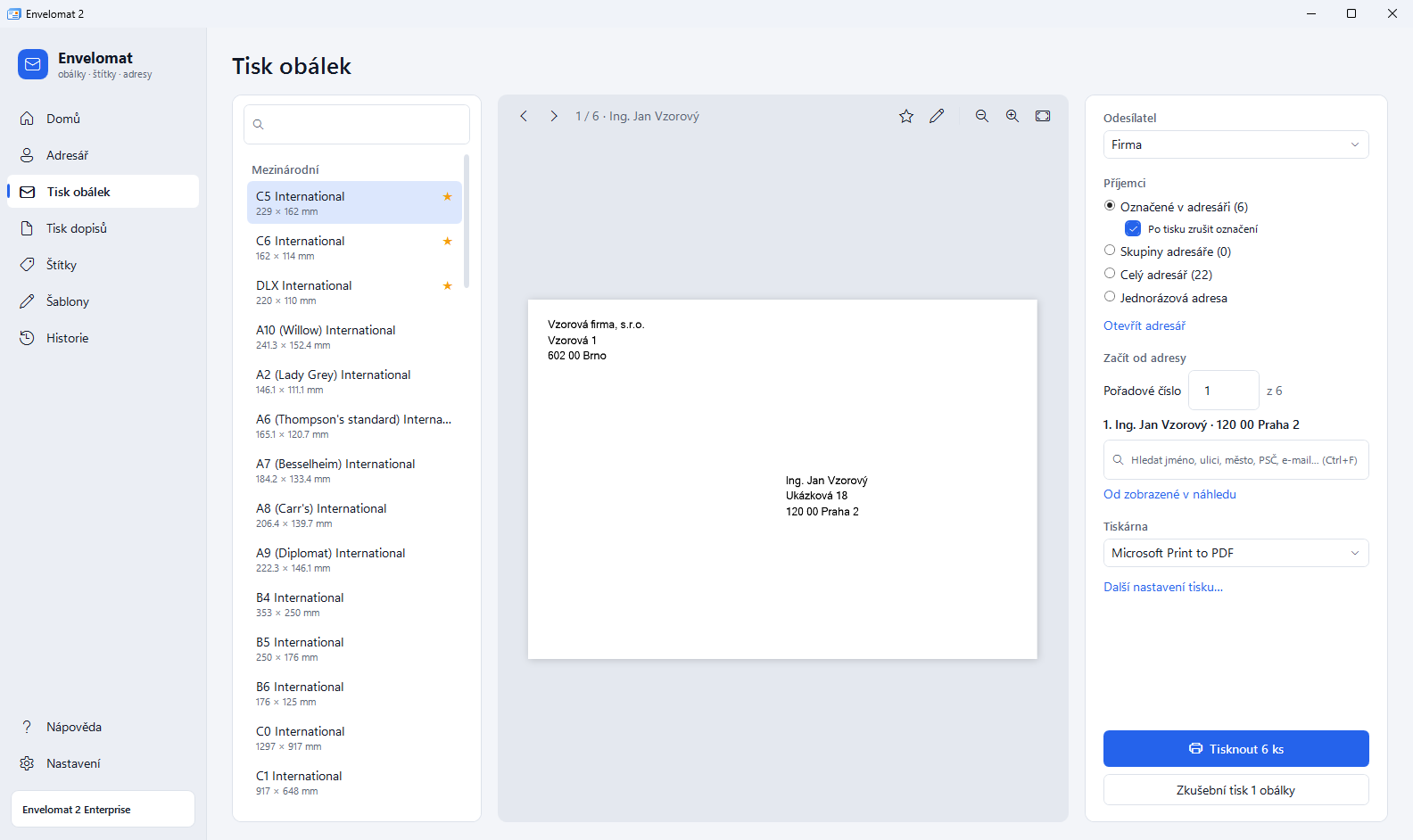
- V Adresáři označte příjemce nebo vyberte skupinu (můžete i přímo zde na stránce).
- Otevřete Tisk obálek (
Ctrl+P). Vlevo vyberte šablonu – rozměr obálky. Oblíbené šablony jsou nahoře. - Vpravo vyberte Odesílatele a Příjemce.
- Šipkami nad náhledem (
Alt+←,Alt+→) prohlédnete jednotlivé obálky. - Poprvé na dané tiskárně klikněte na Zkušební tisk 1 obálky.
- Klikněte na Tisknout (
Ctrl+Enter).
Příjemci
- Označené v adresáři – adresy označené k tisku. Volba Po tisku zrušit označení je po tisku odznačí (hlášení nabídne Zpět).
- Skupiny adresáře – zaškrtněte skupiny, u více V kterékoli / Ve všech.
- Celý adresář.
- Jednorázová adresa – napíšete ji přímo sem, do adresáře se neuloží.
Začít od adresy
Pokud se tisk přerušil (zaseknutý papír, došel toner), v části Začít od adresy zvolte, kde pokračovat: Od první, Pořadové číslo, hledání podle jména nebo Od zobrazené v náhledu. Adresy před ní se nevytisknou. Přerušený tisk najdete i v Historii.
Další nastavení tisku…
- Obálka se podává na výšku (otočit o 90°) – když tiskárna bere obálky kratší stranou.
- Vynechat prázdné řádky adresy – adresa nebude mít mezery.
- Zobrazit dialog tiskárny – vlastnosti tiskárny před tiskem (zásobník, kvalita).
- Posun tisku (kalibrace) – posun v mm pro tuto tiskárnu. Viz Obálky v tiskárně.
Po tisku se úloha zapíše do Historie. Vlastní obálku s logem navrhnete v Šablonách.
Obálky v tiskárně
Zkušební tisk a posun
- Na stránce tisku klikněte na Zkušební tisk 1 obálky – vytiskne se obálka, kterou vidíte v náhledu.
- Pokud je text posunutý, otevřete Další nastavení tisku… a do Posun tisku (kalibrace) zadejte posun v mm: Vodorovně kladné = doprava, Svisle kladné = dolů.
- Vytiskněte zkušební obálku znovu. Posun se pamatuje pro každou tiskárnu zvlášť.
Stejný posun mají i štítky a dopisy (každý zvlášť).
Jak vložit obálku
- Podívejte se na obrázek na zásobníku tiskárny – ukazuje, kterou stranou a jak otočenou obálku vložit.
- Většina laserových tiskáren bere obálky z ručního (zadního) podavače, stranou s adresou nahoru nebo dolů podle výrobce.
- Pokud tiskárna podává obálku užší stranou, zapněte Obálka se podává na výšku (otočit o 90°).
- Ve vlastnostech tiskárny (Zobrazit dialog tiskárny) nastavte typ papíru Obálka a rozměr obálky – sníží se mačkání a rozmazávání.
Časté problémy
- Text je mimo obálku nebo oříznutý – zkontrolujte, zda má šablona stejný rozměr jako obálka, a nastavte posun.
- Tiskárna hlásí jiný formát papíru – v dialogu tiskárny zvolte stejný rozměr jako šablona.
- Obálka se mačká – použijte ruční podavač, méně obálek najednou, typ papíru Obálka.
- Na obálce je text DEMO – program běží bez licence. Viz Licence a edice.
Adresní štítky
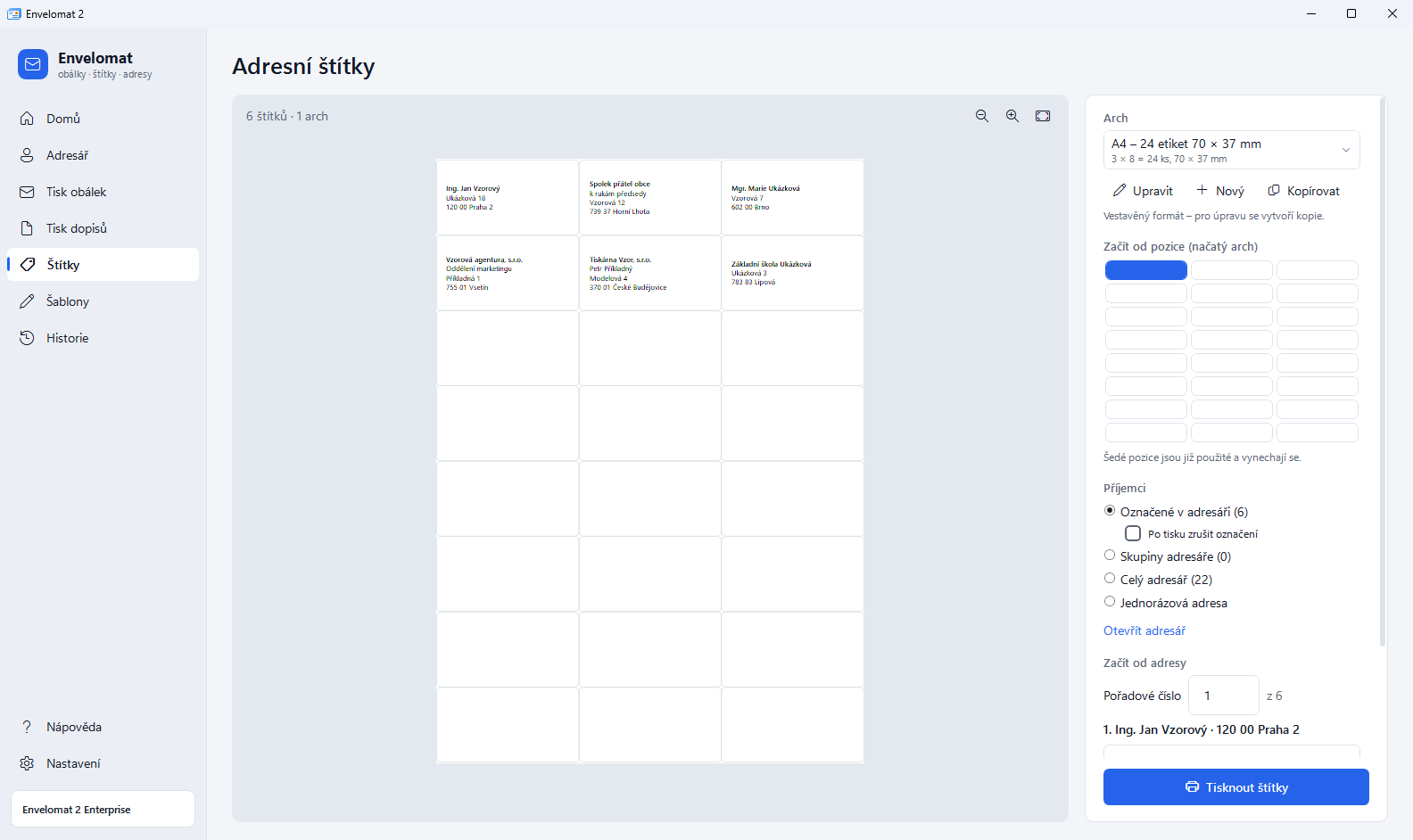
- Otevřete Štítky a vyberte formát archu, např. A4 s 24 štítky 70 × 37 mm. Formáty jsou ve skupinách Standardní archy, Z Envelomatu 1.x a vaše vlastní.
- Vyberte příjemce stejně jako u obálek (označené, skupiny, celý adresář, jednorázová adresa).
- Pokud je arch načatý, v části Začít od pozice (načatý arch) klikněte na první volnou etiketu. Šedé pozice se vynechají.
- Klikněte na Tisknout štítky (
Ctrl+Enter).
Pokud poslední arch není celý, Envelomat se zeptá, zda zbytek archu použít příště – další tisk pak začne na první volné pozici.
Vlastní formát štítků
- Nový vytvoří formát, Kopírovat vytvoří upravitelnou kopii vybraného formátu. Vestavěné formáty se nemění – upravuje se jejich kopie.
- Upravit otevře okno Formát štítků: papír, rozměr štítku, okraje, mezery, počet sloupců a řádků, písmo.
- Dopočítat sloupce a řádky spočítá, kolik štítků se vejde, a vycentruje je na papíře.
- Řádky štítku určují, co se na štítek vytiskne, např.
{PSČ} {Město}. Řádky bez údajů se vynechají. Viz Pole adresy. - QR kód na štítku (web, číslo zákazníka) je v edici Enterprise. Vzory: formáty … s QR kódem (kód zásilky, web). Bez edice Enterprise se štítky vytisknou bez QR kódu.
Pokud tiskárna tiskne štítky posunuté, nastavte posun v Další nastavení tisku… (kladné = doprava / dolů).
Hromadné dopisy
Hromadný dopis je dopis A4 s adresou příjemce přesně v okénku obálky (DIN 5008). Při tisku dostane každý příjemce vlastní dopis.
Vytvoření dopisu
- Otevřete Šablony a klikněte na Nová šablona…, zvolte Dopis (hromadný dopis). Nebo vyberte vzor ve skupině Vzorové dopisy a klikněte na Upravit kopii.
- Dopis má hlavičku odesílatele, adresu příjemce, datum, věc a text. Text upravíte v panelu vpravo; nový řádek =
Enter. - Údaje příjemce vložíte tlačítkem Vložit pole, např.
{Příjemce: Jméno 1}. Pole Oslovení vloží Vážený pane Nováku, podle jména. - Klikněte na Uložit. Vaše dopisy jsou ve skupině Moje dopisy.
Tisk dopisů
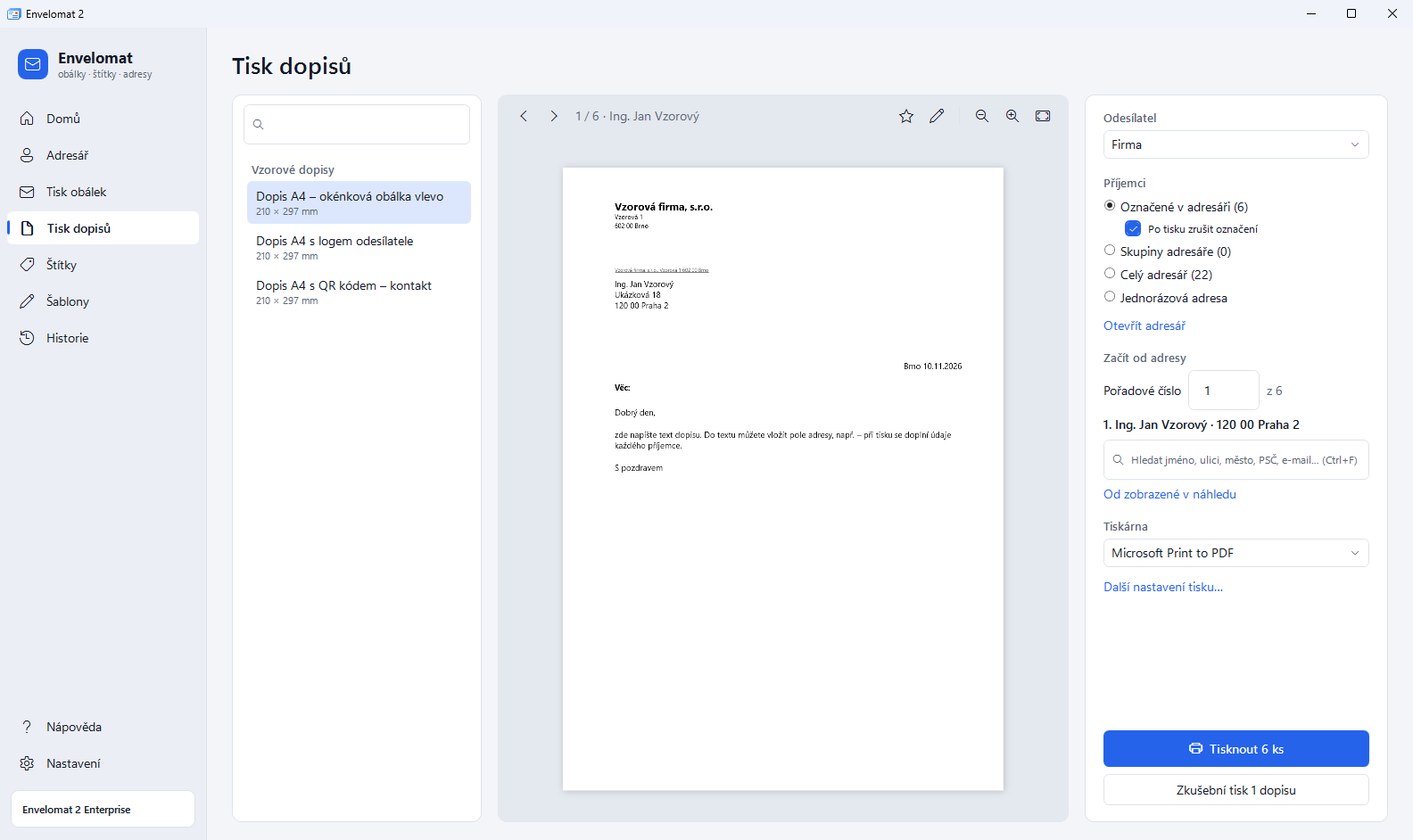
- Otevřete Tisk dopisů, vyberte dopis, odesílatele a příjemce (stejně jako u obálek).
- Šipkami nad náhledem zkontrolujte dopisy.
- Zkušební tisk 1 dopisu – přiložte dopis k obálce s okénkem a ověřte, že adresa sedí v okénku.
- Klikněte na Tisknout.
QR kód v dopise (platba, web, číslo faktury) je v edici Enterprise.
Návrhář šablon
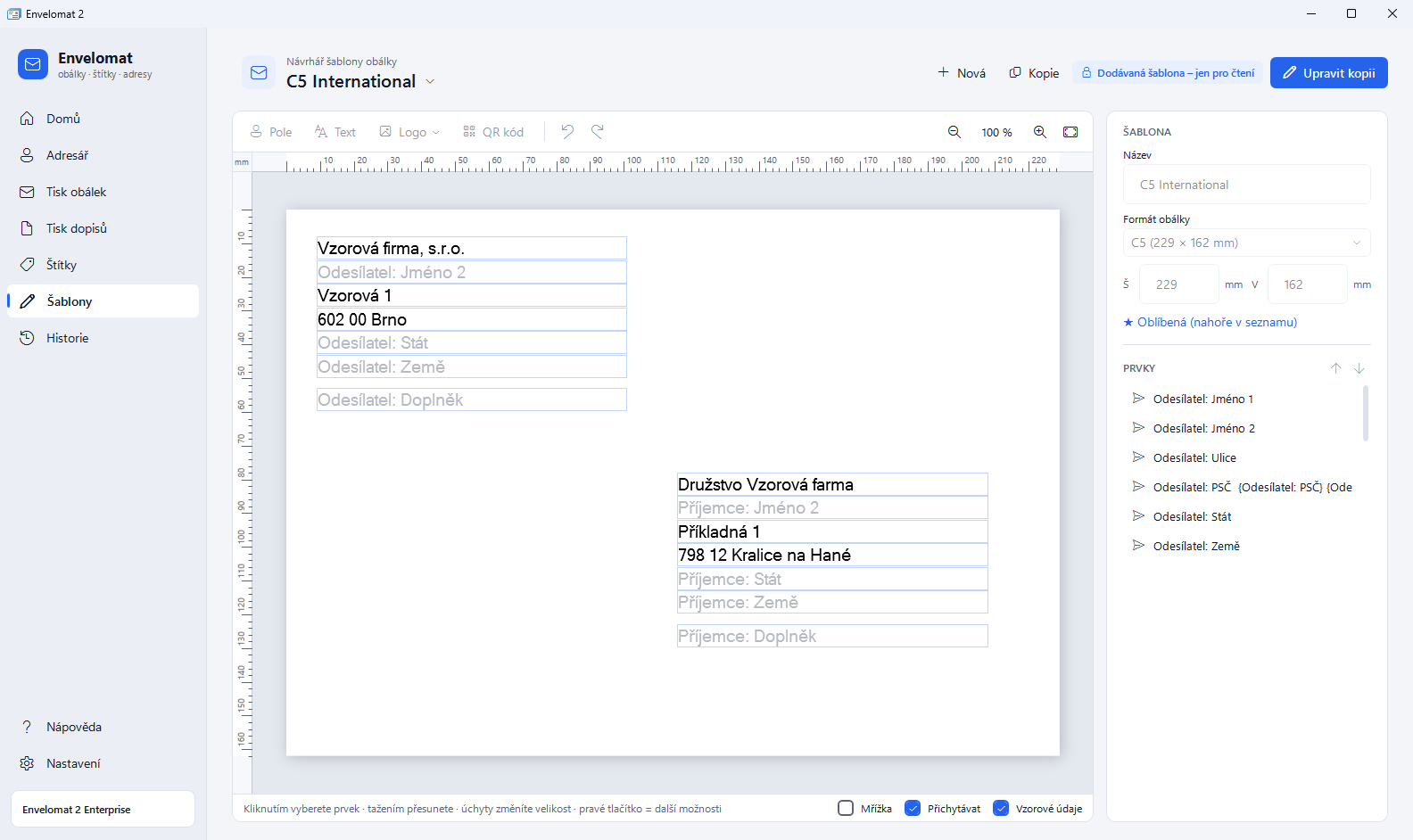
Šablona určuje rozměr obálky (nebo dopisu) a co se kam vytiskne: odesílatel, příjemce, logo, text, QR kód.
Nová šablona nebo úprava
- Nová šablona… – zvolte Obálka nebo Dopis a rozměr (DL, C5, C6, americké formáty nebo vlastní rozměr). Nová obálka má odesílatele vlevo nahoře a příjemce vpravo dole.
- Dodávané šablony se nemění. Upravit kopii vytvoří vaši kopii, kterou můžete měnit.
- Uložit (
Ctrl+S), Uložit jako kopii, Vrátit změny, Smazat. Při odchodu s neuloženými změnami se program zeptá. - Hvězdička Oblíbená dá šablonu nahoru v seznamu při tisku.
Prvky
Z panelu nástrojů přidáte:
- Pole – pole adresy (jméno, ulice, PSČ…), i více polí v jednom prvku.
- Text – pevný text, např. Doporučeně, Neohýbat.
- Logo ▾ – Logo odesílatele (z Adresáře) nebo Obrázek ze souboru… (PNG nebo JPG do 3 MB; na logo stačí 600 px).
- QR kód – web, kontakt, číslo objednávky (edice Enterprise). Hotové vzory (web, kontakt odesílatele, kód zásilky, dopis A4) jsou ve skupině S QR kódem – webovou adresu přepište na svou. Bez edice Enterprise se QR kód nevytiskne (v náhledu je na jeho místě rámeček „QR kód Enterprise“).
Vybraný prvek upravíte v panelu vpravo: obsah, písmo, velikost, tučné / kurzíva / podtržené, zarovnání, barva textu, poloha a velikost v mm.
Ovládání
- Kliknutím prvek vyberete, tažením přesunete, úchyty změníte velikost; pravé tlačítko = další možnosti.
- Šipky posouvají o 0,5 mm, se
Shifto 5 mm. PodrženímAltpři tažení vypnete přichytávání. Ctrl+Zzpět,Ctrl+Yznovu,Ctrl+Dduplikovat prvek,Delodstranit,Esczruší výběr.- Mřížka (5 mm, netiskne se), Přichytávat k okrajům a středu, Vzorové údaje ukážou místo názvů polí ukázkovou adresu.
- Lupa:
Ctrl+ kolečko myši, Skutečná velikost (100 %), Přizpůsobit oknu.
Logo odesílatele
Prvek Logo odesílatele vytiskne logo toho odesílatele, kterého vyberete při tisku. Logo se zadává v Adresáři u odesílatele. Pokud odesílatel logo nemá, na tomto místě se nevytiskne nic – stejná šablona slouží pro všechny odesílatele. Hotové šablony (DL, C6, C6/5, C5, C4 a dopis A4) najdete ve skupině S logem odesílatele.
Logo se v rámečku zmenší tak, aby se vešlo celé; Zarovnání určí, ke kterému okraji rámečku se přisune. Obrázek ze souboru… je naopak stejný na každé obálce.
Obrázek na pozadí
Vložte logo, klikněte na Na pozadí – obrázek se roztáhne na celou obálku a přesune dozadu. Vyplnit celý rámeček obrázek ořízne tak, aby nebyl okraj. Text na tmavém pozadí nastavte na bílou barvu.
Jak psát pole do textu, viz Pole adresy.
Pole adresy
Adresa má 16 polí. Výchozí názvy: Jméno 1, Jméno 2, Jméno 3, Ulice, Ulice 2, PSČ, Město, Stát, Země, Doplněk, Doplněk 2 a Pole 12 až Pole 16. V Nastavení → Pole adresy je přejmenujete (např. Pole 12 = Číslo zákazníka) nebo skryjete.
Pole v šabloně a v dopise
Do textu se pole píše ve složených závorkách s názvem:
{Příjemce: Ulice},{Příjemce: PSČ} {Příjemce: Město}– údaje příjemce,{Odesílatel: Jméno 1}– údaje odesílatele,{Datum}– datum tisku,{Oslovení}– automatické oslovení,{Kód zásilky}– kód pro vrácené zásilky.
Na štítku se píše bez „Příjemce:“, např. {Jméno 1}, {PSČ} {Město}.
Nejsnáze pole vložíte tlačítkem Vložit pole. Pokud je název napsaný s překlepem, program upozorní Neznámé pole – takové pole by se vytisklo jako text.
Prázdná pole
Prázdné řádky adresy se při tisku vynechají (volba Vynechat prázdné řádky adresy). Na štítku se řádek bez údajů vynechá vždy.
Historie tisku
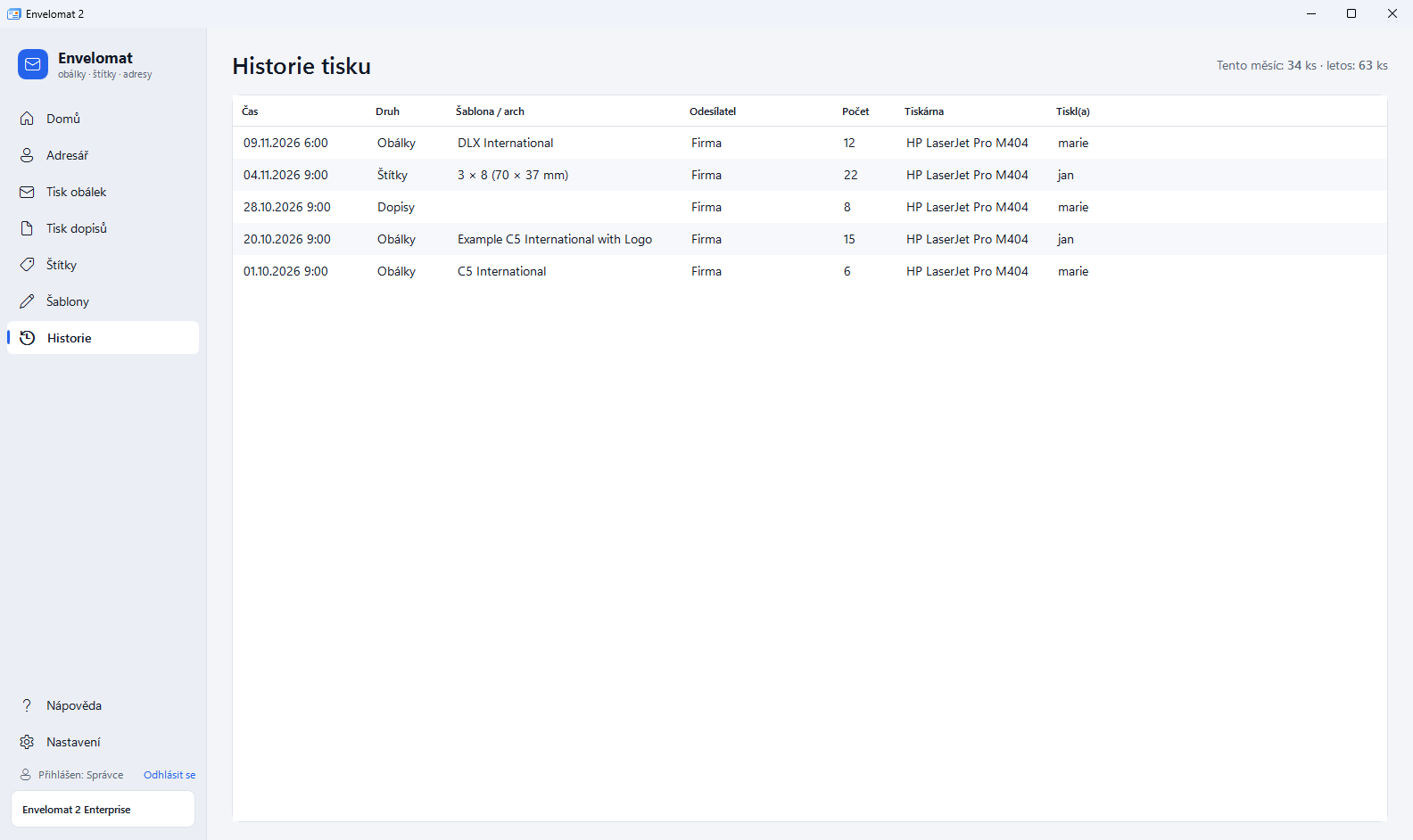
Historie zapisuje každý tisk obálek, štítků a dopisů: čas, druh, šablonu nebo arch, odesílatele, počet, tiskárnu a při zapnutých uživatelích i kdo tiskl. Nahoře je součet za tento měsíc a rok.
Tisknout znovu a pokračování
- Vyberte tisk a klikněte na Tisknout znovu…
- Otevře se stránka tisku se stejnými adresami v původním pořadí.
- Pokud se tisk přerušil (zaseknutý papír, došel toner), v části Začít od adresy vyberte první adresu, která se nevytiskla správně. U štítků zvolte i volnou pozici na archu.
Označit adresy
Označit adresy označí v adresáři adresy z tohoto tisku – např. pro další rozesílku stejným lidem. Adresy, které už byly smazány, nebo jednorázové adresy označit nelze.
Nastavení
Nastavení (Ctrl+,) jsou dole v menu.
- Licence – edice, držitel, platnost, Aktivovat licenční klíč, Koupit / rozšířit licenci, Porovnat edice. Viz Licence a edice.
- Uživatelé a oprávnění (Enterprise) – viz Uživatelé.
- Vzhled – Podle Windows, Světlý nebo Tmavý.
- Jazyk programu – slovenština, čeština, angličtina. Změní se po restartu (Restartovat nyní). Adresy a šablony fungují ve všech jazycích stejně.
- Umělá inteligence (AI) – návrh přiřazení sloupců při importu.
- Kontrola a doplnění adres – doplnění firmy podle IČO z veřejného registru. Viz Kontrola adres.
- Převod údajů z Envelomatu 1.x – viz Přechod z 1.x.
- Pole adresy – názvy a viditelnost polí. Viz Pole adresy.
- Údaje a zálohy – umístění databáze, Zálohovat nyní, Obnovit ze zálohy…, Otevřít složku s údaji a Sdílená databáze pro kancelář (Enterprise)… Viz Zálohy a Sdílená databáze.
Nastavení smí měnit jen uživatel s oprávněním Nastavení a zálohy.
Zálohy a obnovení
Envelomat se zálohuje automaticky jednou denně na pozadí. Uchovává se posledních 10 záloh ve složce Backup ve složce s údaji. U sdílené databáze se záloha ze serveru uloží i na tento počítač.
Záloha nyní
Nastavení → Údaje a zálohy → Zálohovat nyní. Složku se zálohami otevře Otevřít složku s údaji. Zálohy (soubory .fbk) můžete kopírovat např. na USB disk.
Obnovení ze zálohy
- Nastavení → Údaje a zálohy → Obnovit ze zálohy…
- Vyberte zálohu (soubor .fbk). Program ukáže datum a počet adres.
- Potvrďte. Aktuální stav se předtím uloží jako další záloha, potom se program restartuje.
Změny provedené po zvolené záloze se ztratí. U sdílené databáze nejprve zavřete Envelomat na ostatních počítačích.
Nový počítač
Nainstalujte Envelomat 2 na nový počítač, zkopírujte do něj zálohu .fbk a obnovte ji přes Obnovit ze zálohy… Licenci na novém počítači aktivujte znovu (nebo kontaktujte UtilStudio kvůli převodu licence).
Uživatelé a oprávnění (Enterprise)
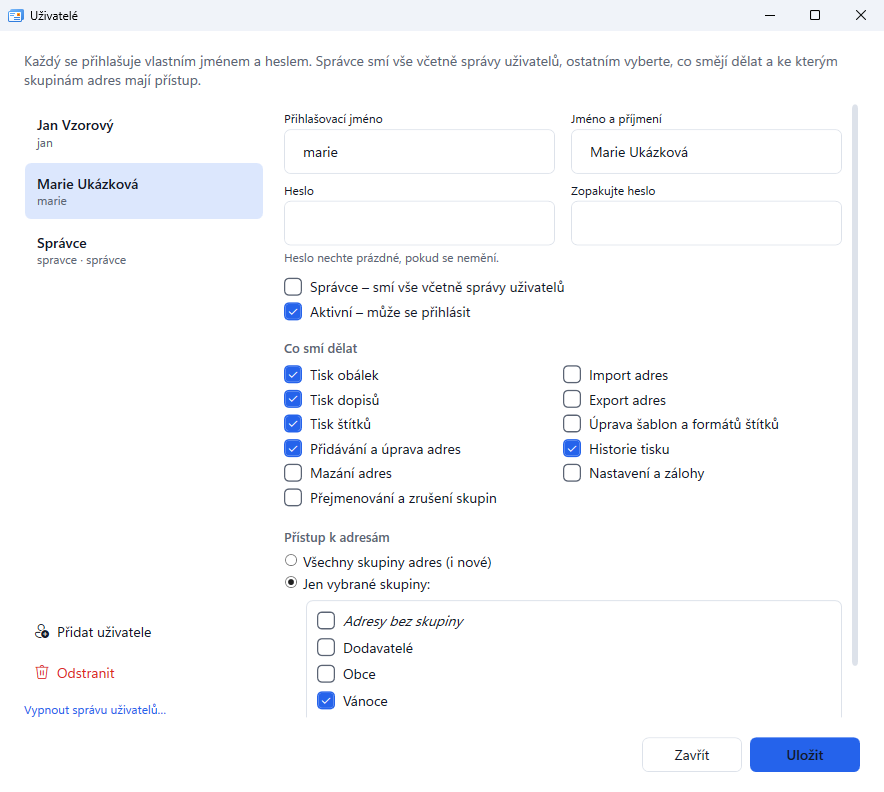
Bez správy uživatelů se Envelomat neptá na přihlášení a každý smí vše. Pokud s programem pracuje více lidí, zapněte správu uživatelů.
Zapnutí
- Nastavení → Uživatelé a oprávnění → Zapnout správu uživatelů…
- Vytvořte účet správce (jméno a heslo alespoň 4 znaky).
- Program ukáže kód pro obnovu hesla správce. Zapište si ho a uložte na bezpečné místo – zobrazí se jen jednou.
Přidání uživatele
- Nastavení → Uživatelé… → Přidat uživatele.
- Zadejte přihlašovací jméno, jméno a příjmení a heslo.
- V části Co smí dělat zaškrtněte činnosti: tisk obálek, dopisů a štítků, přidávání a úprava adres, mazání adres, přejmenování a zrušení skupin, import, export, úprava šablon, historie tisku, nastavení a zálohy.
- V části Přístup k adresám zvolte Všechny skupiny adres nebo Jen vybrané skupiny (i Adresy bez skupiny). Uživatel pak vidí jen tyto adresy – v adresáři i při tisku.
Odesílatele, šablony a formáty štítků vidí všichni. Správce smí vše včetně správy uživatelů.
Přihlášení
Po zapnutí se Envelomat při startu ptá na jméno a heslo. Přihlašovat mě automaticky na tomto počítači přihlášení přeskočí. Odhlásit se je vlevo dole. Vlastní heslo změníte přes Nastavení → Změnit heslo…
Zapomenuté heslo
- Běžnému uživateli změní heslo správce v okně Uživatelé.
- Správce klikne v přihlášení na Zapomněli jste heslo? a zadá kód pro obnovu.
Vypnout správu uživatelů… odstraní všechny uživatele; program se pak neptá na přihlášení.
Licence a edice
| Zkušební | Basic | Enterprise | |
|---|---|---|---|
| Tisk obálek, štítků a dopisů | 30 dní | ano | ano |
| Bez vodoznaku DEMO | občas vodoznak | ano | ano |
| Import, doplnění podle IČO | ano | ano | ano |
| Počet počítačů | 1 | 1 | 3 / 10 / 20 |
| Sdílená databáze, uživatelé, QR kódy | ano | – | ano |
Po skončení zkušební doby program funguje dál jako Demo: vodoznak DEMO na každé obálce, nejvýše 50 adres, bez hromadného importu a doplnění podle IČO. Převod údajů z Envelomatu 1.x funguje vždy. Vaše údaje se nikdy neztratí.
Koupě a aktivace
- Vlevo dole klikněte na Koupit licenci (nebo Nastavení → Licence → Koupit / rozšířit licenci). Otevře se ceník na webu.
- Po zaplacení dostanete licenční klíč e-mailem.
- Nastavení → Licence → Aktivovat licenční klíč, vložte klíč a potvrďte. Aktivace proběhne přes internet.
- Vlevo dole se zobrazí edice, např. Envelomat 2 Basic. Vodoznak a omezení zmizí.
Licence je trvalá a platí pro všechny aktualizace 2.0.x.
Přechod z Envelomatu 1.x
Licence Envelomatu 1.x v Envelomatu 2 neplatí. Majitelé placené licence 1.x koupí Envelomat 2 zvýhodněně – viz Přechod z Envelomatu 1.x.
Klávesové zkratky
Celý program
F1– nápověda k aktuální stránceCtrl+1…Ctrl+7– Domů, Adresář, Tisk obálek, Tisk dopisů, Štítky, Šablony, HistorieCtrl+,– NastaveníCtrl+P– Tisk obálek
Adresář
Ctrl+N– nová adresaCtrl+F– hledatCtrl+S– uložit adresuCtrl+D– duplikovat adresuCtrl+Shift+V– vložit adresy ze schránkyCtrl+E– tisknout obálku pro vybrané adresyCtrl+A– vybrat všechny zobrazené adresy- mezerník – označit / zrušit označení
Del– smazat
Tisk obálek, dopisů a štítků
Ctrl+Enter– tisknoutAlt+←/Alt+→– předchozí / následující obálka v náhledu
Návrhář šablon
Ctrl+S– uložit šablonuCtrl+Z/Ctrl+Y– zpět / znovuCtrl+D– duplikovat prvekDel– odstranit prvek- šipky – posun o 0,5 mm, se
Shifto 5 mm Altpři tažení – bez přichytáváníCtrl+ kolečko myši – lupaEsc– zrušit výběr prvku
Řešení problémů
Tiskárna tiskne adresu jinde než náhled
Použijte Zkušební tisk 1 obálky a nastavte posun v Další nastavení tisku… Viz Obálky v tiskárně.
Na obálce je text DEMO
Program běží bez licence (nebo ve zkušební verzi, kde se vodoznak vytiskne občas). Viz Licence a edice.
Nejde importovat
- Soubor .xls (starý Excel) uložte v Excelu jako .xlsx nebo CSV.
- V Demu je hromadný import vypnutý – import z Envelomatu 1.x funguje vždy.
- Pokud import nevidí sloupce, zkontrolujte řádek Názvy sloupců v okně importu.
Smazal jsem adresu omylem
Hned po smazání klikněte na Zpět v hlášení dole. Později ji obnovíte ze zálohy (ztratí se však změny provedené po záloze).
Hledání podle IČO nic nenajde
Zkontrolujte internet a zda je hledání zapnuté v Nastavení → Kontrola a doplnění adres. Registr může být chvíli nedostupný – adresu můžete psát dál.
Sdílená databáze není dostupná
Envelomat pracuje s místní databází. Zkontrolujte, zda běží server Firebird a počítač je v síti, a otestujte připojení. Viz Sdílená databáze.
Nevidím některé stránky nebo tlačítka
Je zapnutá správa uživatelů a váš účet nemá oprávnění. Požádejte správce Envelomatu. Viz Uživatelé.
Program hlásí, že databázi používá novější verze
Na jiném počítači už běží novější Envelomat. Nainstalujte si nejnovější verzi z www.utilstudio.com.
Kontakt na podporu
Napište nám přes kontaktní formulář. Při chybě přiložte soubor error.log ze složky s údaji (Nastavení → Otevřít složku s údaji).
Vyzkoušejte Envelomat 2 30 dní zdarma
Envelomat 2 pro Windows 10 a Windows 11 (64bitový).