

Envelomat 2 – návody
Jak vytisknout obálky, štítky a hromadné dopisy, načíst adresy z Excelu, navrhnout obálku s logem a převést údaje z Envelomatu 1.x. Každý návod má několik kroků a ukázku obrazovky.
Envelomat 2 pro Windows 10 a Windows 11 (64-bit).
Obsah
- Instalace a první spuštění
- Přechod z Envelomatu 1.x – převod adres a šablon
- Import adres z Excelu, CSV nebo ze schránky
- Doplnění firmy podle IČO a kontrola PSČ
- Tisk obálek krok za krokem
- Tisk adresních štítků a načatý arch
- Hromadné dopisy s adresou pro obálku s okénkem
- Obálka s logem firmy (logo odesílatele)
- QR kód na obálce, dopisu a štítku (Enterprise)
- Vlastní obálka s obrázkem nebo QR kódem
- Skupiny adres a pokračování přerušeného tisku
- Společný adresář pro kancelář (Enterprise)
- Uživatelé a oprávnění (Enterprise)
- Vrácené zásilky a nedoručitelné adresy
- Aktivace licence
Podrobný popis všech funkcí je v nápovědě (v programu F1).
Instalace a první spuštění
- Stáhněte si instalační soubor a spusťte ho. Instalátor je podepsaný certifikátem UtilStudio, s.r.o.; pokud ve Windows chybí .NET Framework 4.8, doinstaluje ho.
- Envelomat 2 se spustí v jazyce Windows (čeština, slovenština nebo angličtina). Jazyk změníte v Nastavení → Jazyk programu.
- Bez licence běží zkušební verze na 30 dní se všemi funkcemi. Zbývající dny vidíte vlevo dole.
- Pokud máte v počítači Envelomat 1.x, úvodní stránka hned nabídne převod údajů – viz další návod.
Envelomat 2 se instaluje vedle Envelomatu 1.x, původní program se nemění ani neodinstaluje.
Přechod z Envelomatu 1.x – převod adres a šablon
- Spusťte Envelomat 2. Pokud najde údaje Envelomatu 1.x, na stránce Domů zobrazí Našli jsme údaje z Envelomatu 1.x – klikněte na Importovat údaje.
- Později totéž najdete v Nastavení → Převod údajů z Envelomatu 1.x. Databázi z jiného počítače vyberete tlačítkem Vybrat soubor .FDB… – na nový počítač stačí zkopírovat soubor ENVELOMAT.FDB, Envelomat 1.x tam nainstalovaný být nemusí.
- Převedou se adresy, odesílatelé, skupiny, vlastní šablony obálek, vlastní formáty štítků a názvy polí. Opakovaný import nevytvoří duplicity.
- Licence se nepřevádí: Envelomat 2 má vlastní licenci. Majitelé licence 1.x ji koupí zvýhodněně – číslo licence 1.x vám program ukáže na úvodní stránce.
Hromadné dopisy (dokumenty FastReport) z Envelomatu 1.x se nepřevádějí – v Envelomatu 2 je vytvoříte v návrháři jako dopis.
Import adres z Excelu, CSV nebo ze schránky
- V Adresáři klikněte na Import a vyberte soubor: Excel (.xlsx), LibreOffice (.ods), CSV nebo vCard (.vcf). Excel nemusí být nainstalovaný.
- Adresy zkopírované z Excelu, Wordu, webu nebo e-mailu vložíte přes Import → Vložit ze schránky (Ctrl+Shift+V) – rozpozná i adresy napsané jako běžný text.
- Envelomat přiřadí sloupce (Jméno, Ulice, PSČ, Město, Země…) podle názvů a návrh může doplnit AI. Přiřazení zkontrolujte – další import stejného souboru si ho zapamatuje.
- Zvolte skupinu, zda se mají přeskočit adresy, které už v adresáři jsou, upravit PSČ na tvar 120 00 a označit importované adresy k tisku. Klikněte Importovat.
AI služba dostane jen názvy sloupců a tvar hodnot (např. 999 99, Aaaaa), nikdy jména ani adresy. Vypnete ji v Nastavení → Umělá inteligence (AI).
Doplnění firmy podle IČO a kontrola PSČ
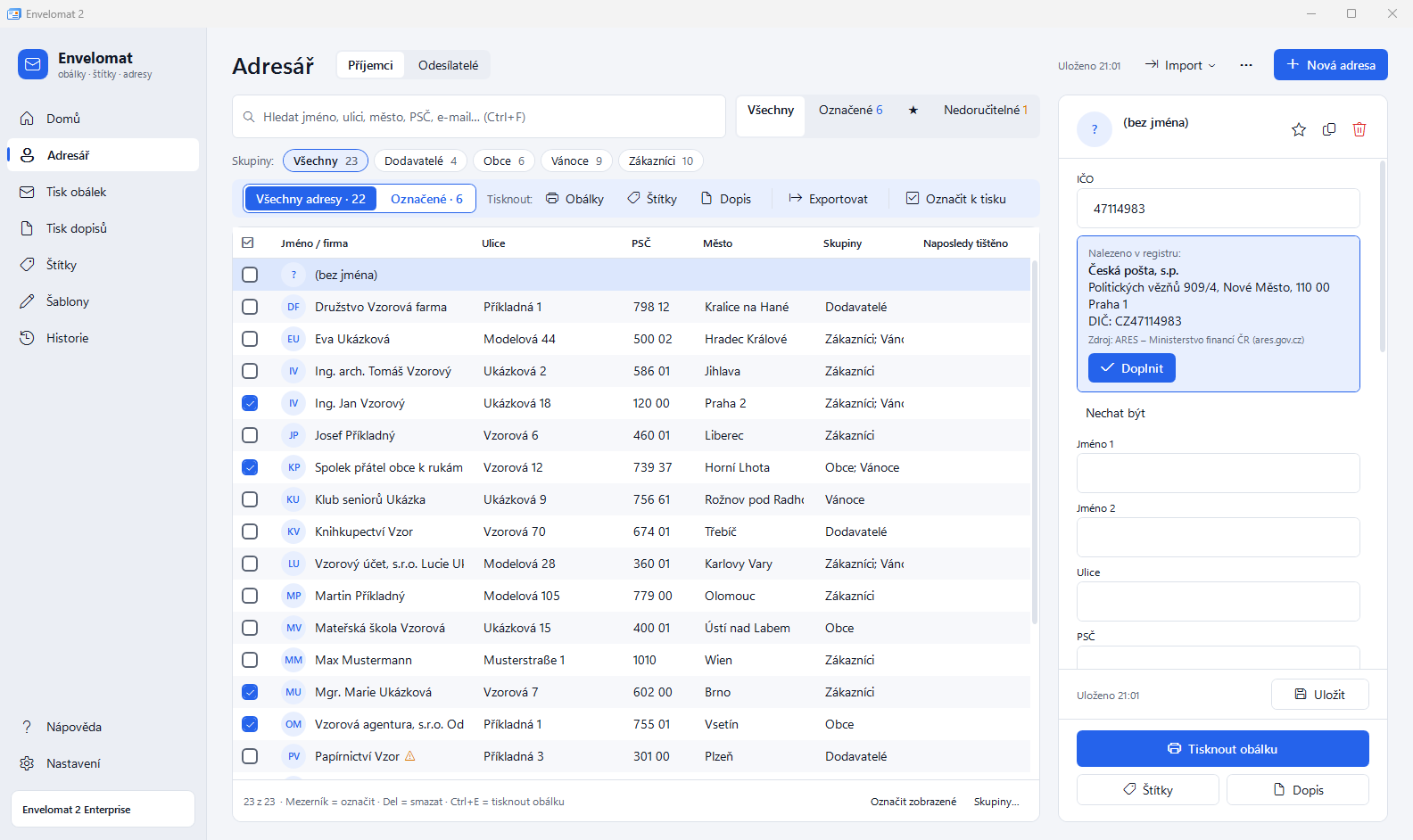
- V Adresáři klikněte na Nová adresa (nebo vyberte existující) a do pole IČO napište osmimístné IČO.
- Po chvíli se pod polem zobrazí Nalezeno v registru s názvem, adresou a DIČ firmy. Klikněte Doplnit – pole se vyplní, hlášení dole má Zpět. Pokud má stejné IČO firma v Česku i na Slovensku, zobrazí se obě a vyberete správnou.
- Envelomat zároveň kontroluje adresu: chybějící PSČ, město či ulici, tvar PSČ a u slovenského či jiného zahraničního PSČ chybějící zemi. Pod poli nabídne opravu jedním kliknutím. Slovenské adresy ověří i podle seznamu obcí a ulic Slovenské pošty.
- Celý adresář zkontrolujete přes ⋯ → Zkontrolovat adresy – filtr Ke kontrole ukáže jen adresy se skutečným problémem.
Do registru (ARES, registeruz.sk) odchází jen napsané IČO, nikdy jména ani adresy z adresáře. Kontrola PSČ běží bez internetu. Hledání v registru vypnete v Nastavení → Kontrola a doplnění adres. Doplnění podle IČO je ve zkušební verzi a v edicích Basic a Enterprise.
Tisk obálek krok za krokem
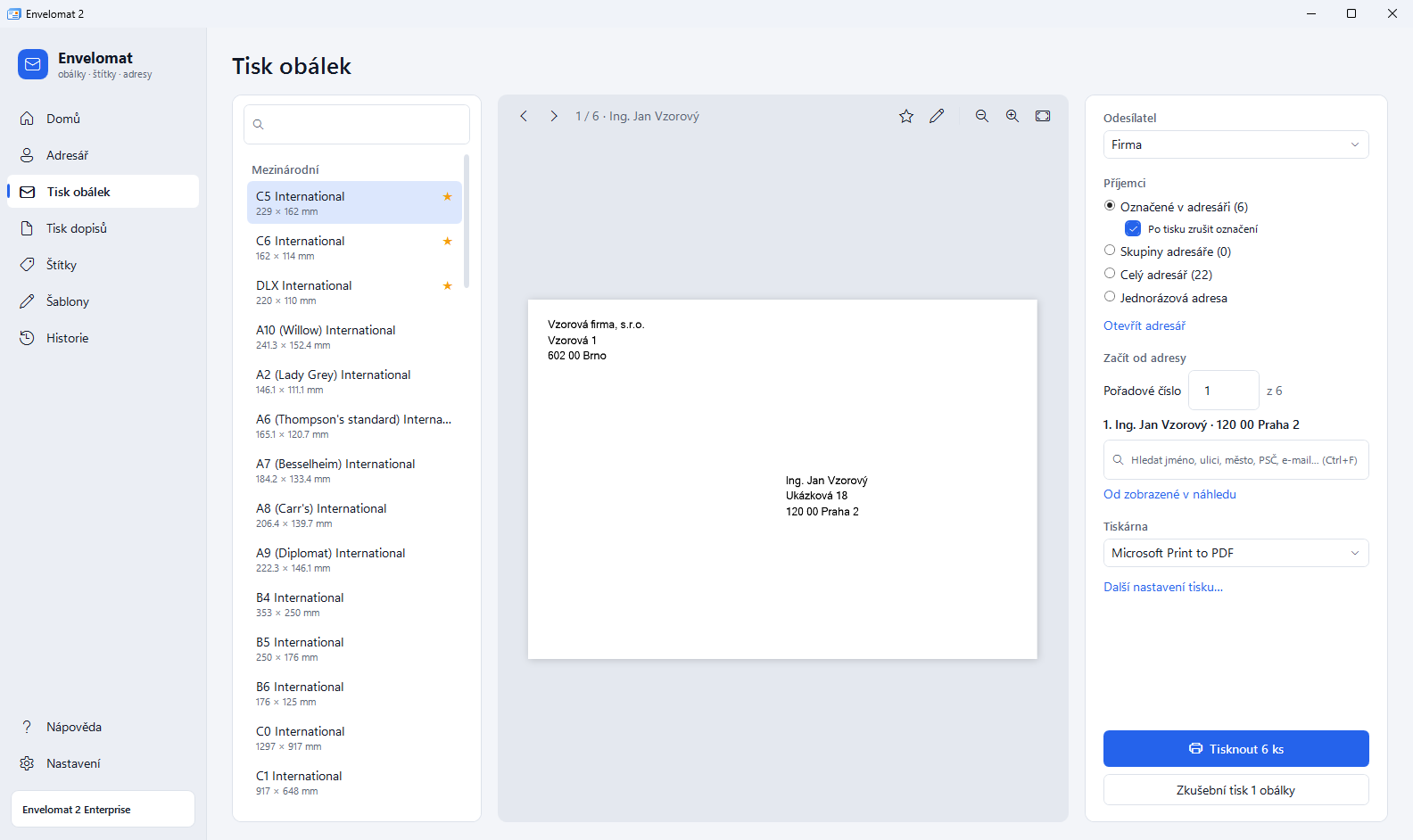
- V Adresáři označte příjemce (zaškrtnutím nebo mezerníkem) nebo vyberte skupinu.
- Otevřete Tisk obálek (Ctrl+P). Vlevo vyberte šablonu – formát obálky (DL, C5, C6…). Oblíbené šablony jsou nahoře.
- Vpravo zvolte odesílatele a příjemce: Označené v adresáři, Skupiny adresáře, Celý adresář nebo Jednorázová adresa bez ukládání. Šipkami nad náhledem procházíte obálky.
- Klikněte na Zkušební tisk 1 obálky. Pokud text nesedí, v Další nastavení tisku… zadejte posun v mm (kladné = doprava / dolů) – pamatuje se pro každou tiskárnu.
- Klikněte na Tisknout. Po tisku se označení zruší (lze vrátit) a tisk se zapíše do Historie.
Tisk adresních štítků a načatý arch
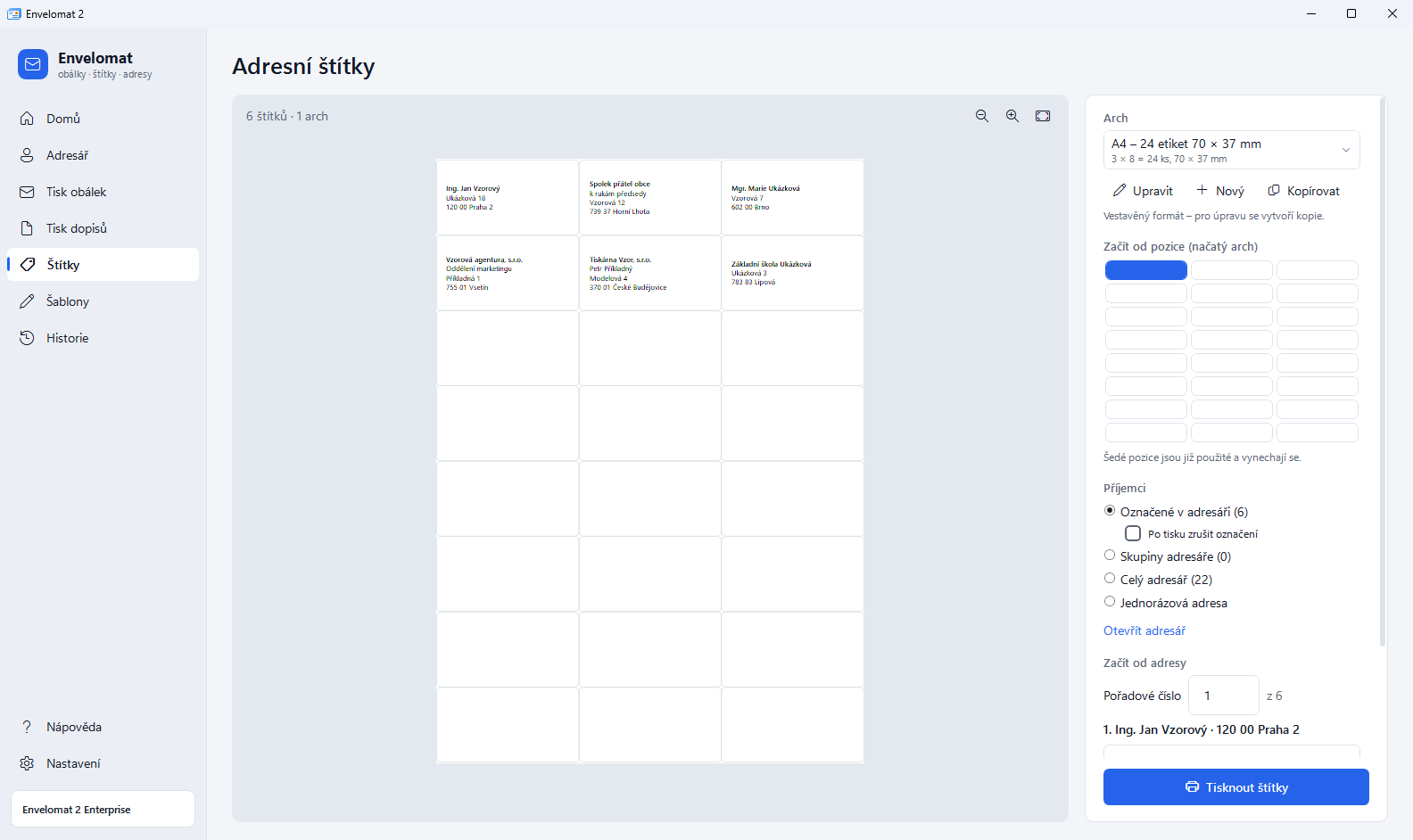
- Otevřete Štítky a vyberte arch, např. A4 – 24 etiket 70 × 37 mm. K dispozici je 11 běžných formátů a 17 formátů z Envelomatu 1.x.
- Pokud už část archu chybí, v části Začít od pozice (načatý arch) klikněte na první volnou etiketu – použité pozice se vynechají.
- Zvolte příjemce stejně jako u obálek a klikněte Tisknout štítky. Pokud arch neskončí, Envelomat nabídne pokračovat příště od následující pozice.
- Vlastní formát (rozměr papíru a etikety, okraje, mezery, písmo, řádky štítku) vytvoříte přes Nový nebo Kopírovat. Dodávané formáty se nemění – upravuje se kopie.
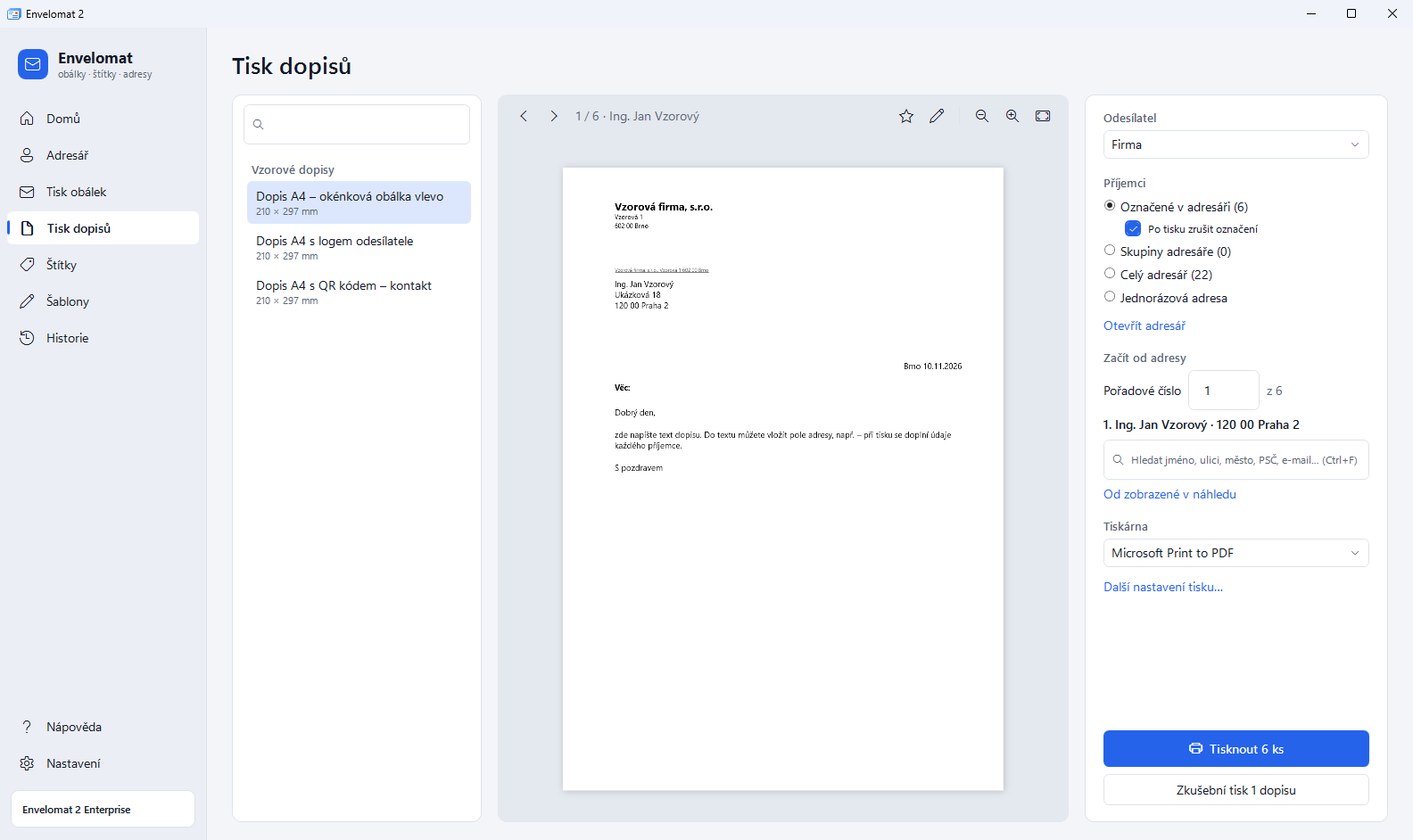
Hromadné dopisy s adresou pro obálku s okénkem
- V Šablonách klikněte na Nová a zvolte Dopis. Vzor dopisu A4 má adresu přesně v okénku obálky podle DIN 5008.
- Do textu dopisu vložte pole adresy přes Vložit pole, např. {Příjemce: Jméno 1} – při tisku se doplní údaje každého příjemce. Pole Oslovení vloží automatické oslovení v 5. pádě podle jména a titulu (např. Vážený pane Nováku,); vlastní oslovení zadáte v editoru adresy v poli Oslovení v dopisech.
- Otevřete Tisk dopisů, zvolte šablonu, odesílatele a příjemce a vytiskněte – jeden dopis pro každého příjemce.
Obálka s logem firmy (logo odesílatele)
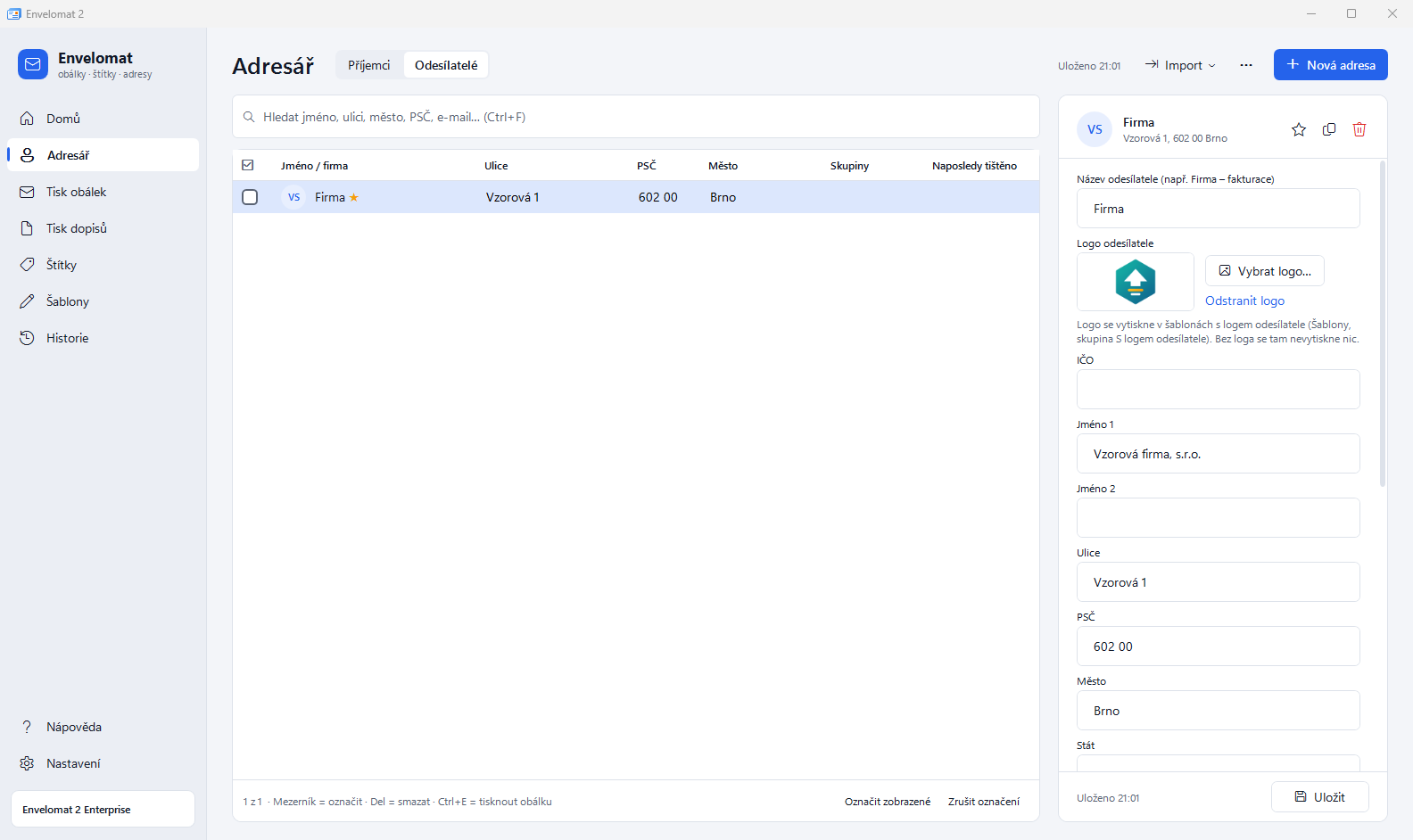
- V Adresáři přepněte na Odesílatelé a vyberte odesílatele (svou firmu).
- Pod názvem odesílatele klikněte na Vybrat logo… a zvolte obrázek PNG nebo JPG (na šířku stačí 600 px, průhledné pozadí PNG zůstane průhledné). Logo se uloží samo; Odstranit logo ho smaže.
- V Tisku obálek vyberte šablonu ze skupiny S logem odesílatele – DL, C4, C5, C6 nebo C6/5. Pro dopisy je připravený Dopis A4 s logem odesílatele.
- Vpravo zvolte odesílatele – náhled ukáže jeho logo. Odesílatel bez loga se vytiskne bez něj, takže jedna šablona slouží pro všechny vaše firmy či pobočky.
Logo jinde na obálce: v návrháři šablon zvolte Logo ▾ → Logo odesílatele (z Adresáře), umístěte rámeček a nastavte Zarovnání.
QR kód na obálce, dopisu a štítku (Enterprise)
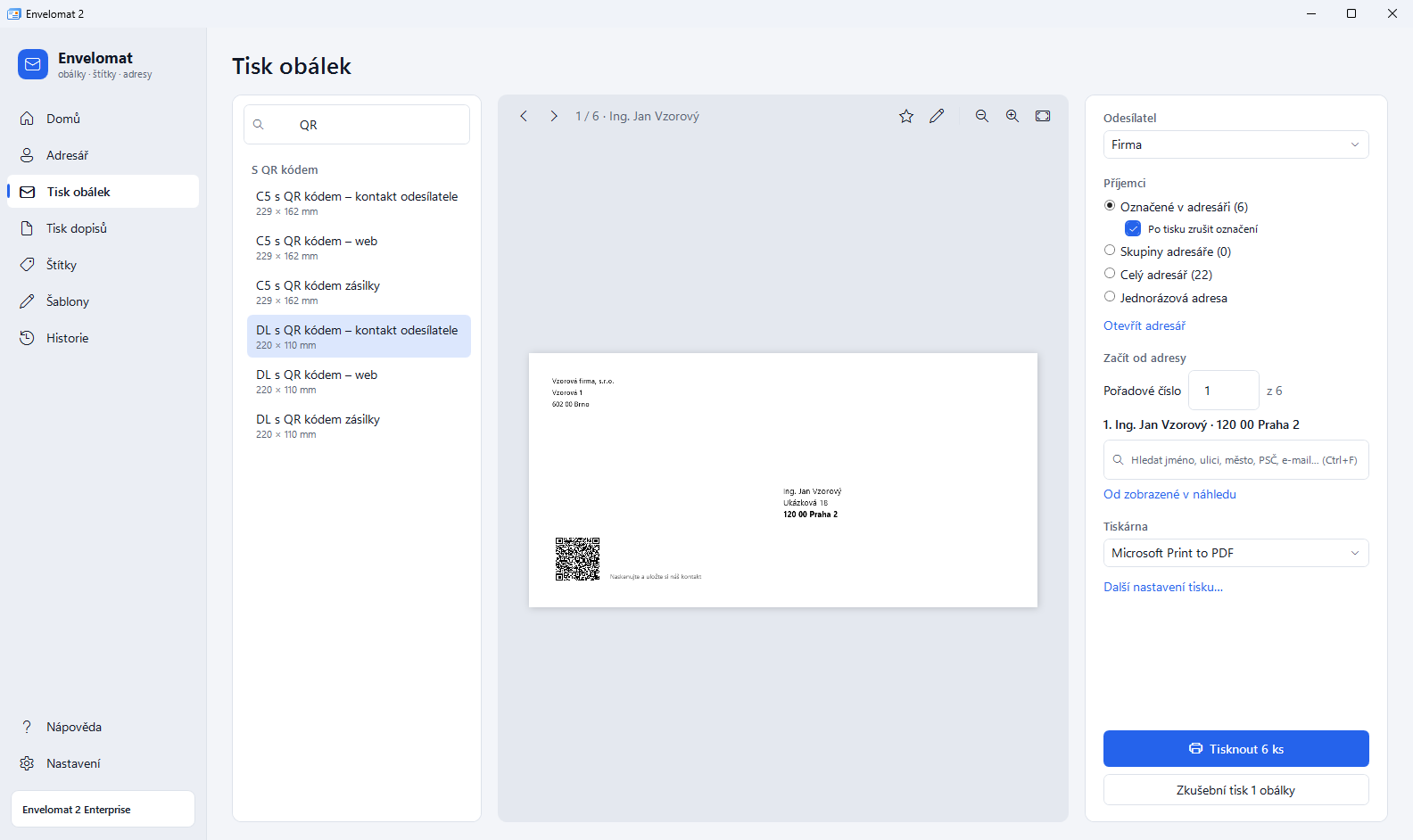
- V Tisku obálek napište do hledání QR. Skupina S QR kódem nabízí obálky DL a C5: s QR kódem – web (s textem „Více o nás – naskenujte QR kód“), s QR kódem – kontakt odesílatele (vizitka z adresy vybraného odesílatele – mobil nabídne uložit kontakt) a s QR kódem zásilky.
- Ve vzoru web je ukázková adresa https://www.example.com – v Šablonách klikněte Upravit kopii a ve vlastnostech QR kódu ji přepište na adresu svého webu.
- QR kód zásilky nese kód obálky; vrácenou obálku pak stačí naskenovat v ⋯ → Vrácené zásilky… v Adresáři.
- Pro dopisy je v Tisku dopisů Dopis A4 s QR kódem – kontakt, ve Štítcích dva formáty s QR kódem (24 etiket 70 × 37 mm a 12 etiket 105 × 48 mm).
QR kódy se tisknou v edici Enterprise a ve zkušební verzi. V edici Basic se vytiskne vše ostatní, místo QR kódu zůstane prázdné a před tiskem program nabídne Tisknout bez QR kódu.
Vlastní obálka s obrázkem nebo QR kódem
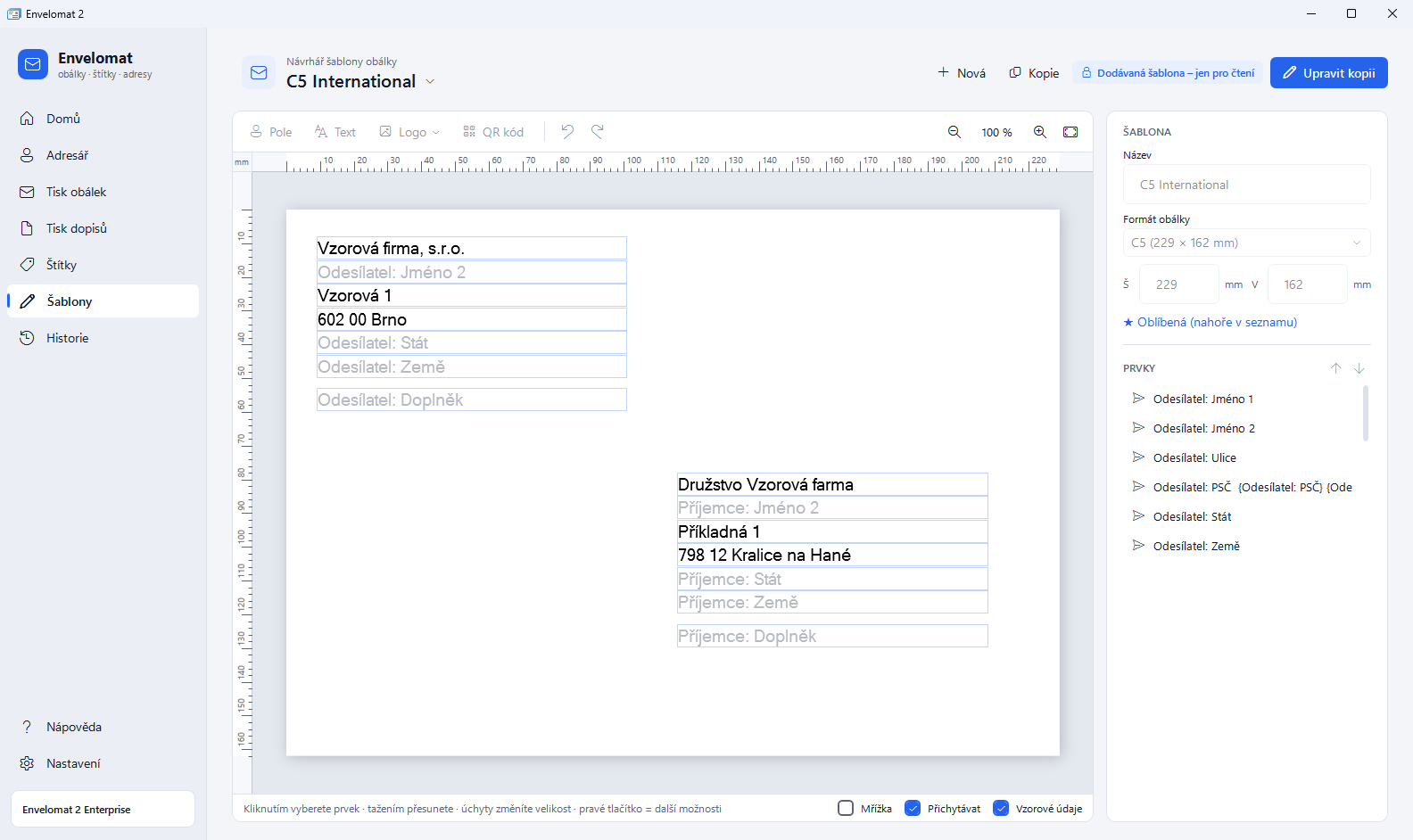
- V Šablonách vyberte šablonu a klikněte Upravit kopii (dodávané šablony zůstávají beze změny) nebo Nová a zvolte formát obálky.
- Z panelu nástrojů přidejte Pole adresy, pevný Text, Logo ▾ (logo odesílatele nebo Obrázek ze souboru…) nebo QR kód (Enterprise). Prvky přesouváte myší a měníte jejich velikost úchyty; pravítka jsou v milimetrech.
- Obrázek jako pozadí obálky: vložte Logo ▾ → Obrázek ze souboru…, klikněte Na pozadí a zapněte Vyplnit celý rámeček. Text na tmavém pozadí nastavte na bílou barvu.
- Šablonu označte hvězdičkou jako oblíbenou – bude nahoře v seznamu při tisku.
Skupiny adres a pokračování přerušeného tisku
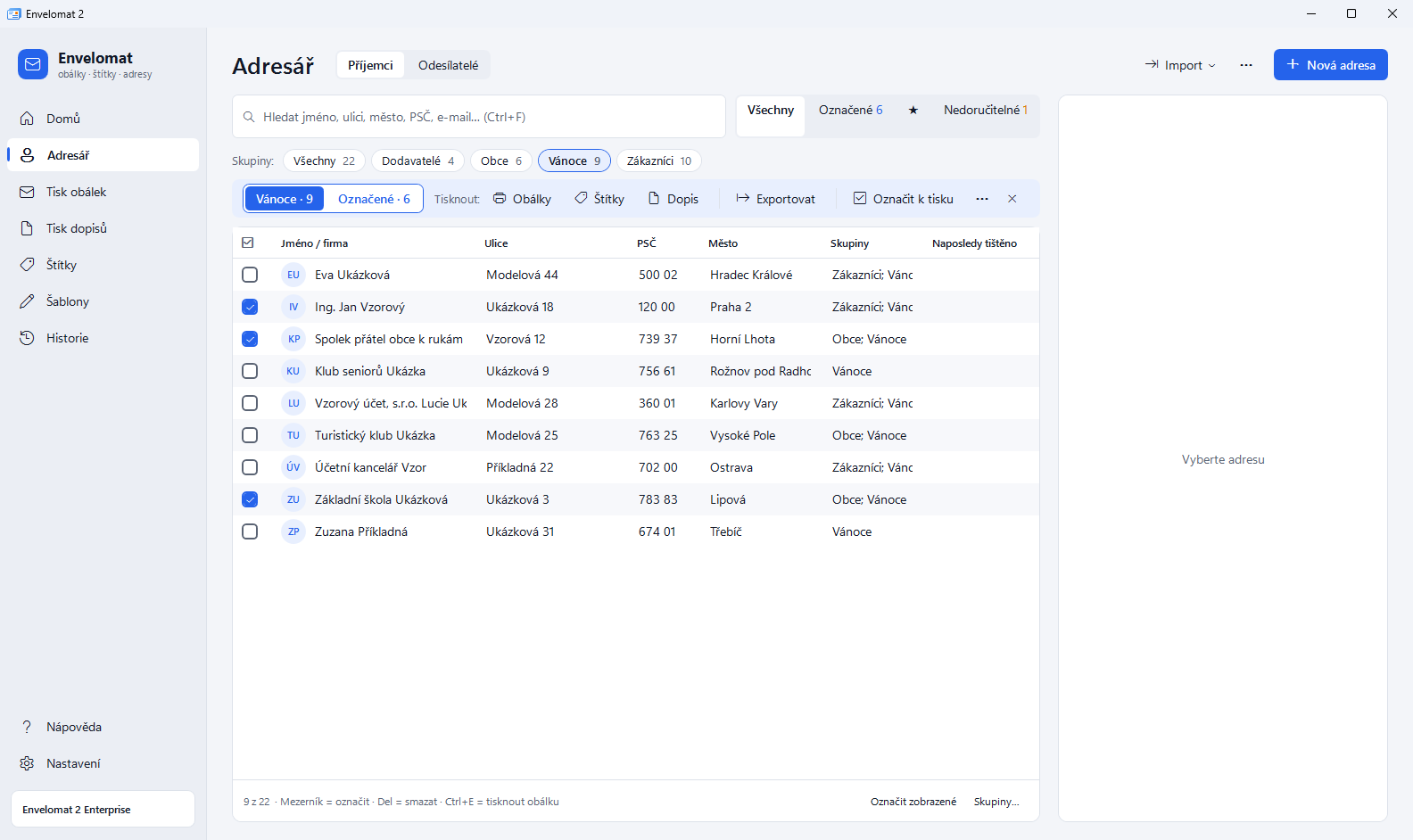
- Adresu zařadíte do jedné nebo více skupin v poli Skupiny v editoru adresy nebo hromadně přes Skupiny… pod seznamem.
- Kliknutím na skupinu na liště Skupiny zobrazíte její adresy; modrý pruh nad seznamem nabídne Tisknout: Obálky · Štítky · Dopis a Exportovat (CSV pro Excel) pro celou skupinu. U více skupin zvolíte V kterékoli nebo Ve všech.
- Když adresy označíte (zaškrtnutím nebo mezerníkem), přepínač na začátku pruhu přepněte na Označené – tisk i export se pak týká jen označených adres.
- Pokud se tisk přeruší (zaseknutý papír), otevřete Historii a u posledního tisku zvolte Pokračovat od… – Envelomat dotiskne zbytek v původním pořadí. Při tisku můžete zadat i Začít od adresy (pořadové číslo nebo hledání).
Společný adresář pro kancelář (Enterprise)
- Na jednom počítači nebo serveru v kanceláři nainstalujte bezplatný databázový server Firebird 5.0 (firebirdsql.org, 64-bit, jako službu) a nastavte mu vlastní heslo správce.
- V Envelomatu otevřete Nastavení → Sdílená databáze pro kancelář (Enterprise)… a zadejte server (název počítače nebo IP adresu), port 3050, cestu k databázi na serveru a heslo. Tlačítko Otestovat připojení ověří, zda vše funguje.
- Pokud databáze na serveru ještě neexistuje, vytvoří ji správce tlačítkem Vytvořit novou databázi… – prázdnou nebo s adresami, šablonami a uživateli z tohoto počítače (po třech potvrzeních). Dělá se to jen jednou na jednom počítači; existující databázi Envelomat nikdy nepřepíše.
- Na dalších počítačích zadejte stejné údaje. Všichni pak používají jeden adresář, stejné šablony a společnou historii tisku. Když server není dostupný, Envelomat upozorní a pracuje s místní databází.
- Zálohy se dělají automaticky jednou denně (i ze serveru do tohoto počítače); obnova je v Nastavení → Obnovit ze zálohy…
Licence Enterprise platí pro 3, 10 nebo 20 počítačů – ceník.
Uživatelé a oprávnění (Enterprise)
- V Nastavení klikněte na Zapnout správu uživatelů… První účet je správce – zadejte mu heslo. Envelomat zobrazí kód pro obnovu hesla; zapište si ho.
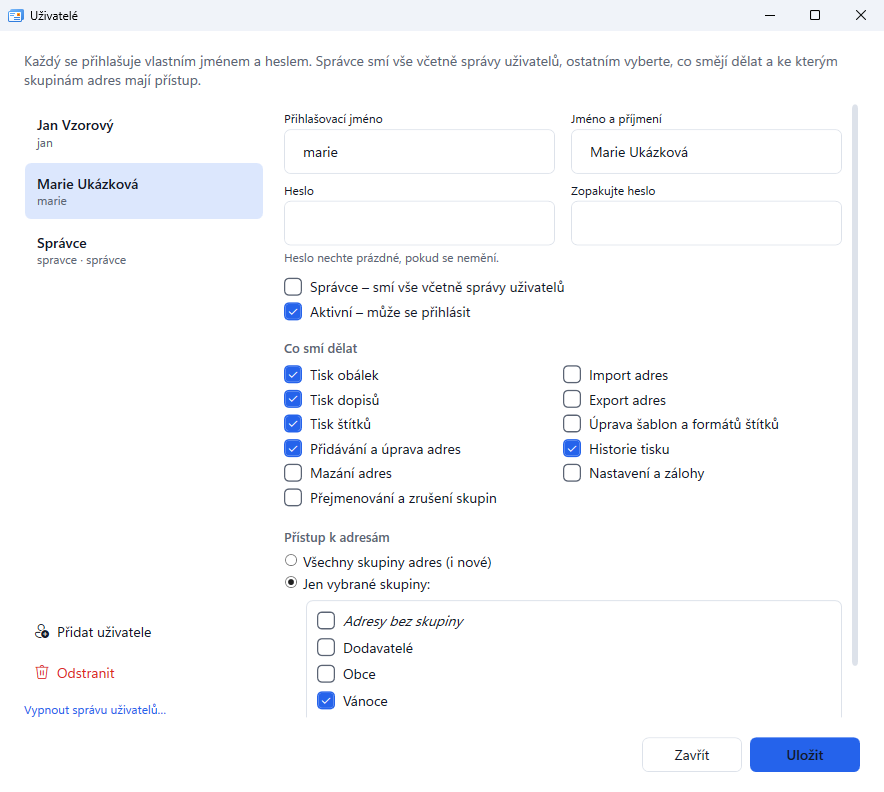
- V okně Uživatelé klikněte na Přidat uživatele, zadejte jméno a heslo a zaškrtněte, co smí dělat: tisk obálek, dopisů a štítků, úprava a mazání adres, skupiny, import, export, šablony, historie, nastavení.
- V části Přístup k adresám můžete povolit jen vybrané skupiny – kolega pak v adresáři i při tisku vidí jen tyto adresy.
- Po restartu se každý přihlásí svým jménem a heslem (může zapnout automatické přihlášení na svém počítači). Historie tisku ukazuje, kdo tiskl.
Bez zapnuté správy uživatelů se Envelomat na přihlášení neptá. Funkce je v edici Enterprise a ve zkušební verzi.
Vrácené zásilky a nedoručitelné adresy
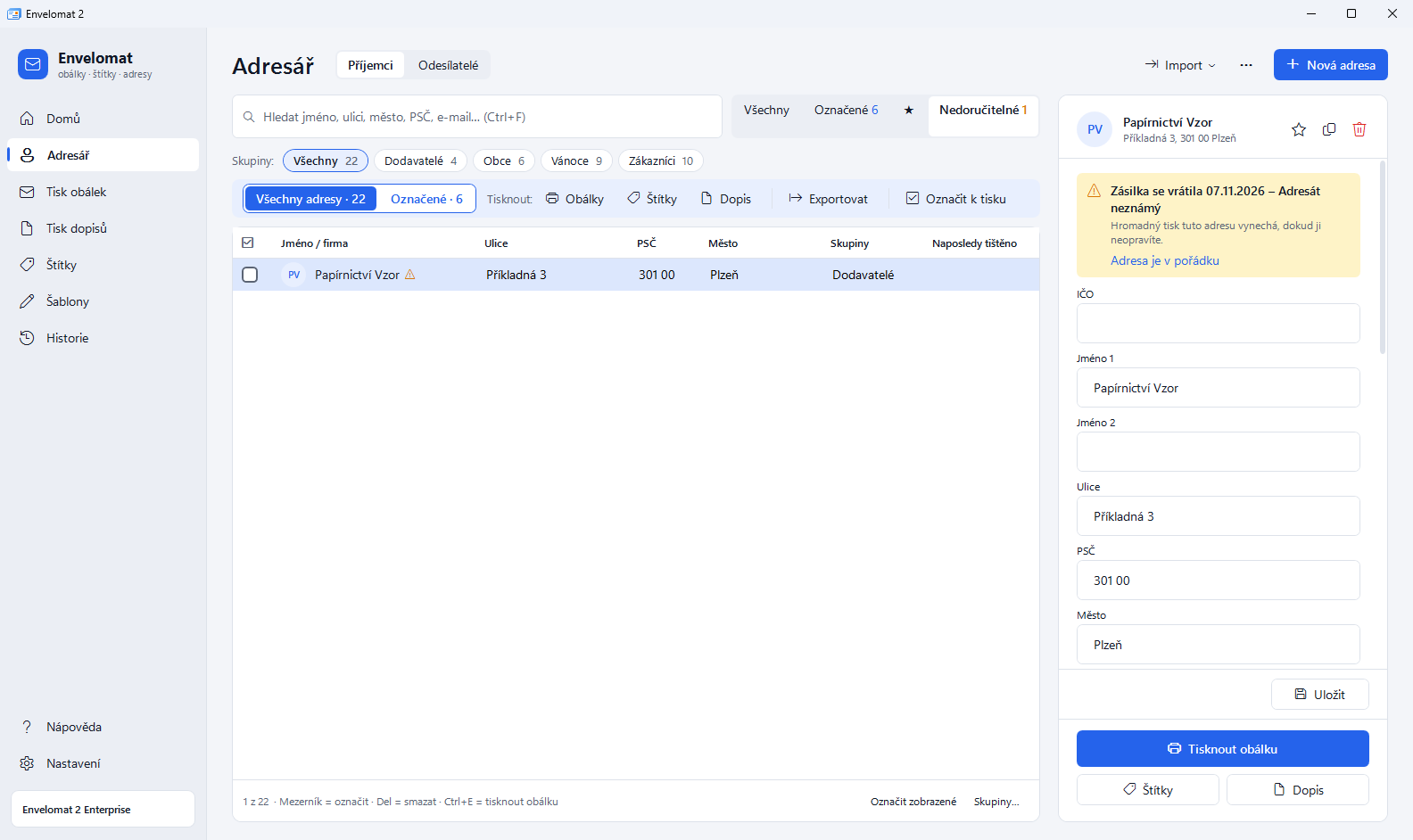
- Když se vám dopis vrátí, otevřete adresu a zaškrtněte Zásilka se vrátila (nedoručitelná adresa), případně zvolte důvod. Nad editorem se zobrazí žlutý pruh a v seznamu ikona ⚠.
- Filtr Nedoručitelné nad seznamem ukáže všechny takové adresy. Při hromadném tisku (označené, skupiny, celý adresář) se vynechají – Envelomat to pod výběrem příjemců oznámí.
- Když adresu opravíte, označení se samo zruší (nebo klikněte na Adresa je v pořádku).
- Při větším počtu zásilek vložte do šablony pole Kód pro vrácené zásilky (text nebo QR kód). Vrácené obálky pak označíte v ⋯ → Vrácené zásilky… naskenováním nebo napsáním kódu.
Aktivace licence
- Po zaplacení vám pošleme licenční klíč e-mailem.
- V programu otevřete Nastavení → Licence a klikněte na Aktivovat licenční klíč. Klíč vložte a potvrďte – aktivace proběhne přes internet.
- Vlevo dole se zobrazí edice (např. Envelomat 2 Enterprise). Vodoznak a omezení zkušební verze zmizí, údaje zůstanou.
Počítač bez internetu nebo aktivace neprošla? Kontaktujte nás – pomůžeme s aktivací.
Časté otázky
Proč tiskárna tiskne adresu jinde, než ukazuje náhled?
Tiskárny podávají obálky různě. Vytiskněte Zkušební tisk 1 obálky a v Dalších nastaveních tisku zadejte posun v mm. Zkontrolujte také, zda je obálka v podavači vložená správnou stranou a otočením podle obrázku na tiskárně.
Jak vytisknu jednu obálku bez uložení adresy?
V Tisku obálek zvolte příjemce Jednorázová adresa, napište adresu a vytiskněte. Do adresáře se neuloží.
Lze vrátit smazanou adresu?
Ano. Hned po smazání klikněte na Zpět. Starší stavy obnovíte z automatické denní zálohy (Nastavení → Obnovit ze zálohy…).
Vyzkoušejte Envelomat 2 30 dní zdarma
Envelomat 2 pro Windows 10 a Windows 11 (64-bit).