
Envelomat 2 – návody
Ako vytlačiť obálky, štítky a sériové listy, načítať adresy z Excelu, navrhnúť obálku s logom a preniesť údaje z Envelomatu 1.x. Každý návod má niekoľko krokov a ukážku obrazovky.
Envelomat 2 pre Windows 10 a Windows 11 (64-bit).
Obsah
- Inštalácia a prvé spustenie
- Prechod z Envelomatu 1.x – prenos adries a šablón
- Import adries z Excelu, CSV alebo zo schránky
- Doplnenie firmy podľa IČO a kontrola PSČ
- Tlač obálok krok za krokom
- Tlač adresných štítkov a načatý hárok
- Sériové listy s adresou pre okienkovú obálku
- Obálka s logom firmy (logo odosielateľa)
- QR kód na obálke, liste a štítku (Enterprise)
- Vlastná obálka s obrázkom alebo QR kódom
- Skupiny adries a pokračovanie prerušenej tlače
- Spoločný adresár pre kanceláriu (Enterprise)
- Používatelia a oprávnenia (Enterprise)
- Vrátené zásielky a nedoručiteľné adresy
- Aktivácia licencie
Podrobný popis všetkých funkcií je v pomocníkovi (v programe F1).
Inštalácia a prvé spustenie
- Stiahnite si inštalačný súbor a spustite ho. Inštalátor je podpísaný certifikátom UtilStudio, s.r.o.; ak vo Windows chýba .NET Framework 4.8, doinštaluje ho.
- Envelomat 2 sa spustí v jazyku Windows (slovenčina, čeština alebo angličtina). Jazyk zmeníte v Nastavenia → Jazyk programu.
- Bez licencie beží skúšobná verzia na 30 dní so všetkými funkciami. Zostávajúce dni vidíte vľavo dole.
- Ak máte v počítači Envelomat 1.x, úvodná stránka hneď ponúkne prenos údajov – pozrite ďalší návod.
Envelomat 2 sa inštaluje vedľa Envelomatu 1.x, pôvodný program sa nemení ani neodinštaluje.
Prechod z Envelomatu 1.x – prenos adries a šablón
- Spustite Envelomat 2. Ak nájde údaje Envelomatu 1.x, na stránke Domov zobrazí Našli sme údaje z Envelomatu 1.x – kliknite na Importovať údaje.
- Neskôr to isté nájdete v Nastavenia → Prevod údajov z Envelomatu 1.x. Databázu z iného počítača vyberiete tlačidlom Vybrať súbor .FDB… – na nový počítač stačí skopírovať súbor ENVELOMAT.FDB, Envelomat 1.x tam byť nainštalovaný nemusí.
- Prenesú sa adresy, odosielatelia, skupiny, vlastné šablóny obálok, vlastné formáty štítkov a názvy polí. Opakovaný import nevytvorí duplicity.
- Licencia sa neprenáša: Envelomat 2 má vlastnú licenciu. Majitelia licencie 1.x ju kúpia zvýhodnene – číslo licencie 1.x vám program ukáže na úvodnej stránke.
Sériové listy (dokumenty FastReport) z Envelomatu 1.x sa neprenášajú – v Envelomate 2 ich vytvoríte v návrhári ako list.
Import adries z Excelu, CSV alebo zo schránky
- V Adresári kliknite na Import a vyberte súbor: Excel (.xlsx), LibreOffice (.ods), CSV alebo vCard (.vcf). Excel nemusí byť nainštalovaný.
- Adresy skopírované z Excelu, Wordu, webu alebo e-mailu vložíte cez Import → Vložiť zo schránky (Ctrl+Shift+V) – rozpozná aj adresy napísané ako bežný text.
- Envelomat priradí stĺpce (Meno, Ulica, PSČ, Mesto, Krajina…) podľa názvov a návrh môže doplniť AI. Priradenie skontrolujte – ďalší import rovnakého súboru si ho zapamätá.
- Zvoľte skupinu, či sa majú preskočiť adresy, ktoré už v adresári sú, upraviť PSČ na tvar 040 01 a označiť importované adresy na tlač. Kliknite Importovať.
AI služba dostane len názvy stĺpcov a tvar hodnôt (napr. 999 99, Aaaaa), nikdy mená ani adresy. Vypnete ju v Nastavenia → Umelá inteligencia.
Doplnenie firmy podľa IČO a kontrola PSČ
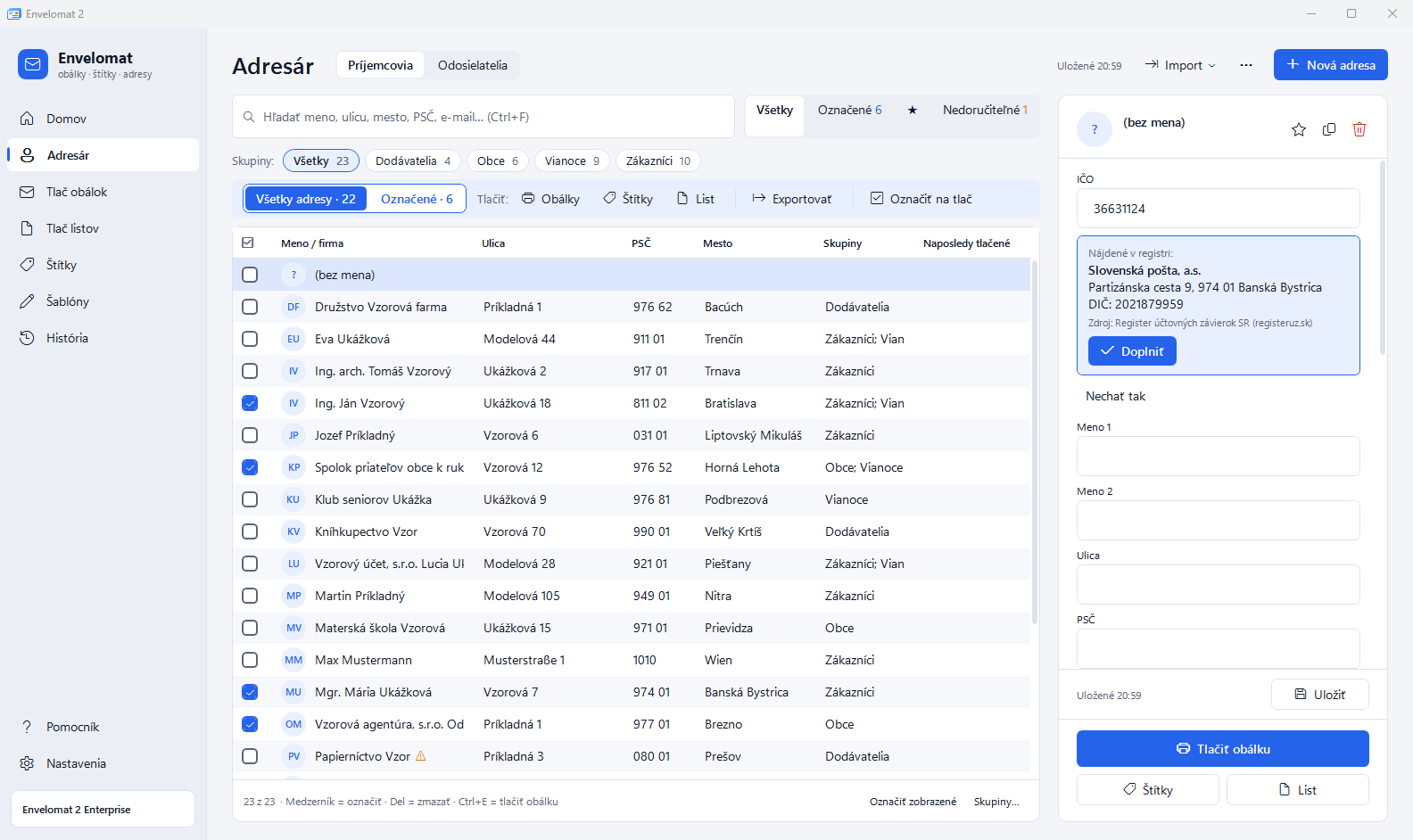
- V Adresári kliknite na Nová adresa (alebo vyberte existujúcu) a do poľa IČO napíšte 8-miestne IČO.
- Po chvíli sa pod poľom zobrazí Nájdené v registri s názvom, adresou a DIČ firmy. Kliknite Doplniť – polia sa vyplnia, hlásenie dole má Späť. Ak má rovnaké IČO firma na Slovensku aj v Česku, zobrazia sa obe a vyberiete správnu.
- Envelomat zároveň kontroluje adresu: chýbajúce PSČ, mesto či ulicu, tvar PSČ, PSČ, ktoré nepatrí k obci alebo ulici (podľa zoznamu Slovenskej pošty), a pri českom či inom zahraničnom PSČ chýbajúcu krajinu. Pod poľami ponúkne opravu jedným klikom.
- Celý adresár skontrolujete cez ⋯ → Skontrolovať adresy – filter Na kontrolu ukáže len adresy so skutočným problémom.
Do registra (registeruz.sk, ARES) odchádza len napísané IČO, nikdy mená ani adresy z adresára. Kontrola PSČ beží bez internetu. Hľadanie v registri vypnete v Nastavenia → Kontrola a doplnenie adries. Doplnenie podľa IČO je v skúšobnej verzii a v edíciách Basic a Enterprise.
Tlač obálok krok za krokom
- V Adresári označte príjemcov (zaškrtnutím alebo medzerníkom) alebo vyberte skupinu.
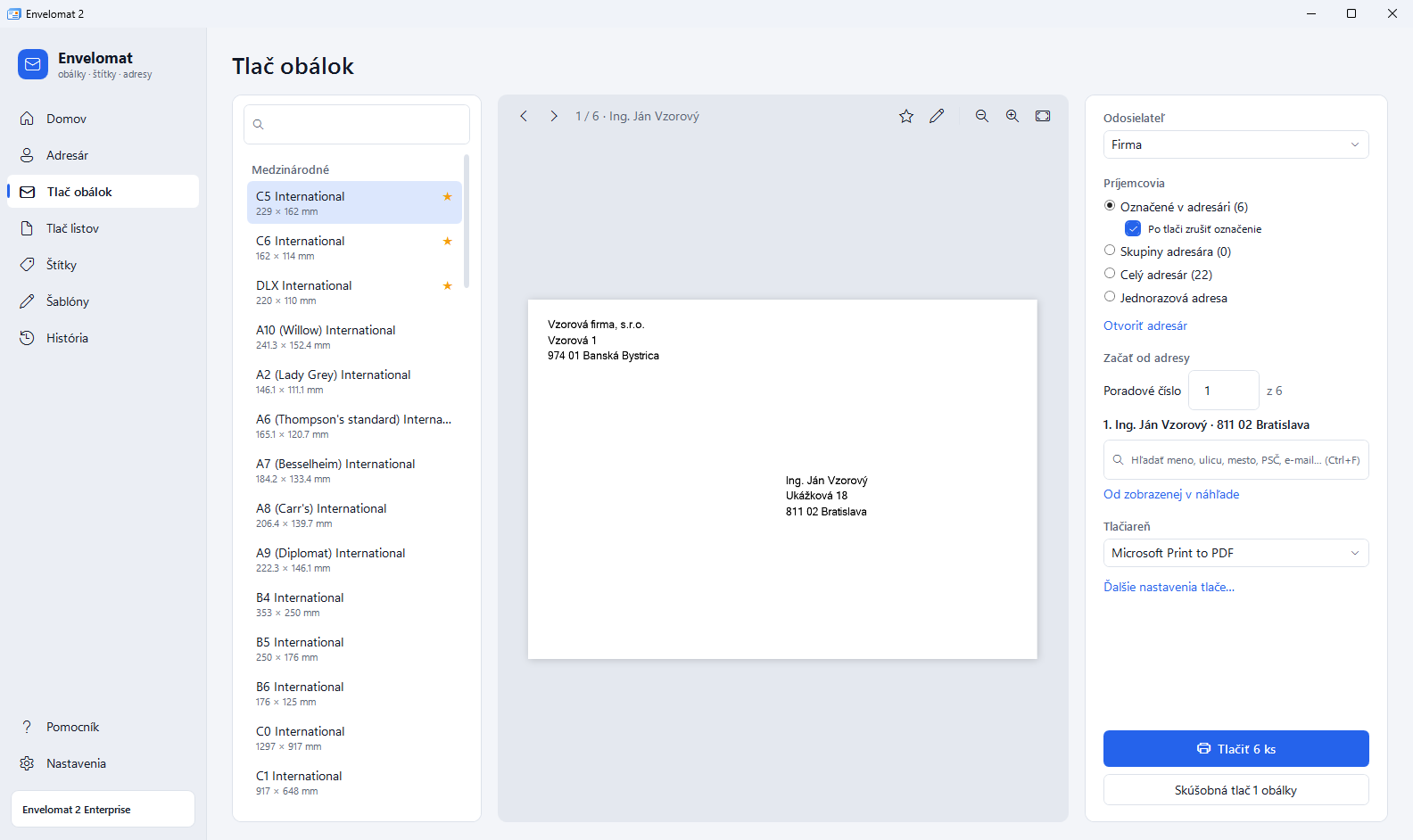
- Otvorte Tlač obálok (Ctrl+P). Vľavo vyberte šablónu – formát obálky (DL, C5, C6…). Obľúbené šablóny sú navrchu.
- Vpravo zvoľte odosielateľa a príjemcov: Označené v adresári, Skupiny adresára, Celý adresár alebo Jednorazová adresa bez ukladania. Šípkami nad náhľadom prechádzate obálky.
- Kliknite na Skúšobná tlač 1 obálky. Ak text nesedí, v Ďalšie nastavenia tlače… zadajte posun v mm (kladné = doprava / nadol) – pamätá sa pre každú tlačiareň.
- Kliknite na Tlačiť. Po tlači sa označenie zruší (dá sa vrátiť) a tlač sa zapíše do Histórie.
Tlač adresných štítkov a načatý hárok
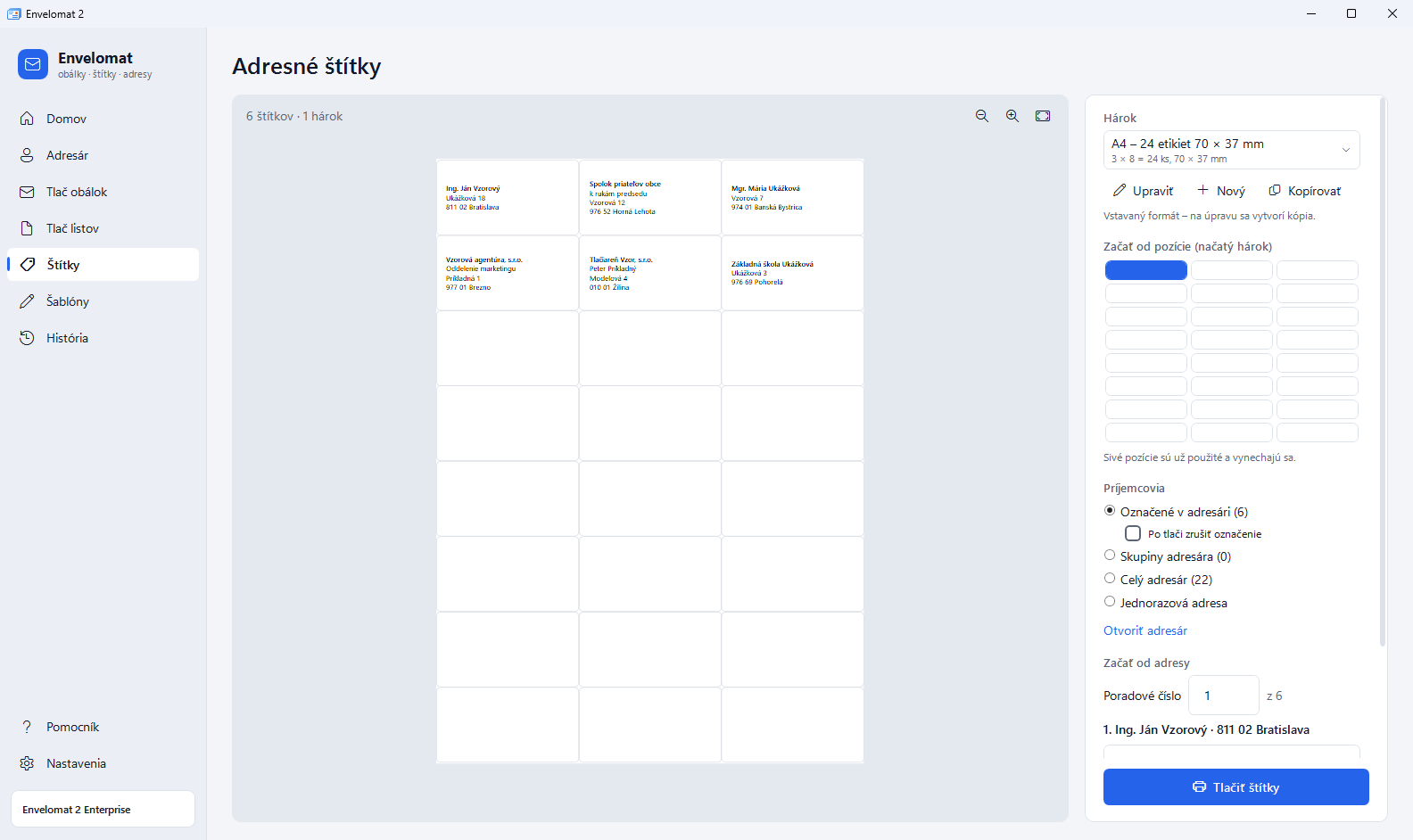
- Otvorte Štítky a vyberte hárok, napr. A4 – 24 etikiet 70 × 37 mm. K dispozícii je 11 bežných formátov a 17 formátov z Envelomatu 1.x.
- Ak už časť hárku chýba, v časti Začať od pozície (načatý hárok) kliknite na prvú voľnú etiketu – použité pozície sa vynechajú.
- Zvoľte príjemcov rovnako ako pri obálkach a kliknite Tlačiť štítky. Ak hárok neskončí, Envelomat ponúkne pokračovať nabudúce od nasledujúcej pozície.
- Vlastný formát (rozmer papiera a etikety, okraje, medzery, písmo, riadky štítku) vytvoríte cez Nový alebo Kopírovať. Dodávané formáty sa nemenia – upravuje sa kópia.
Sériové listy s adresou pre okienkovú obálku
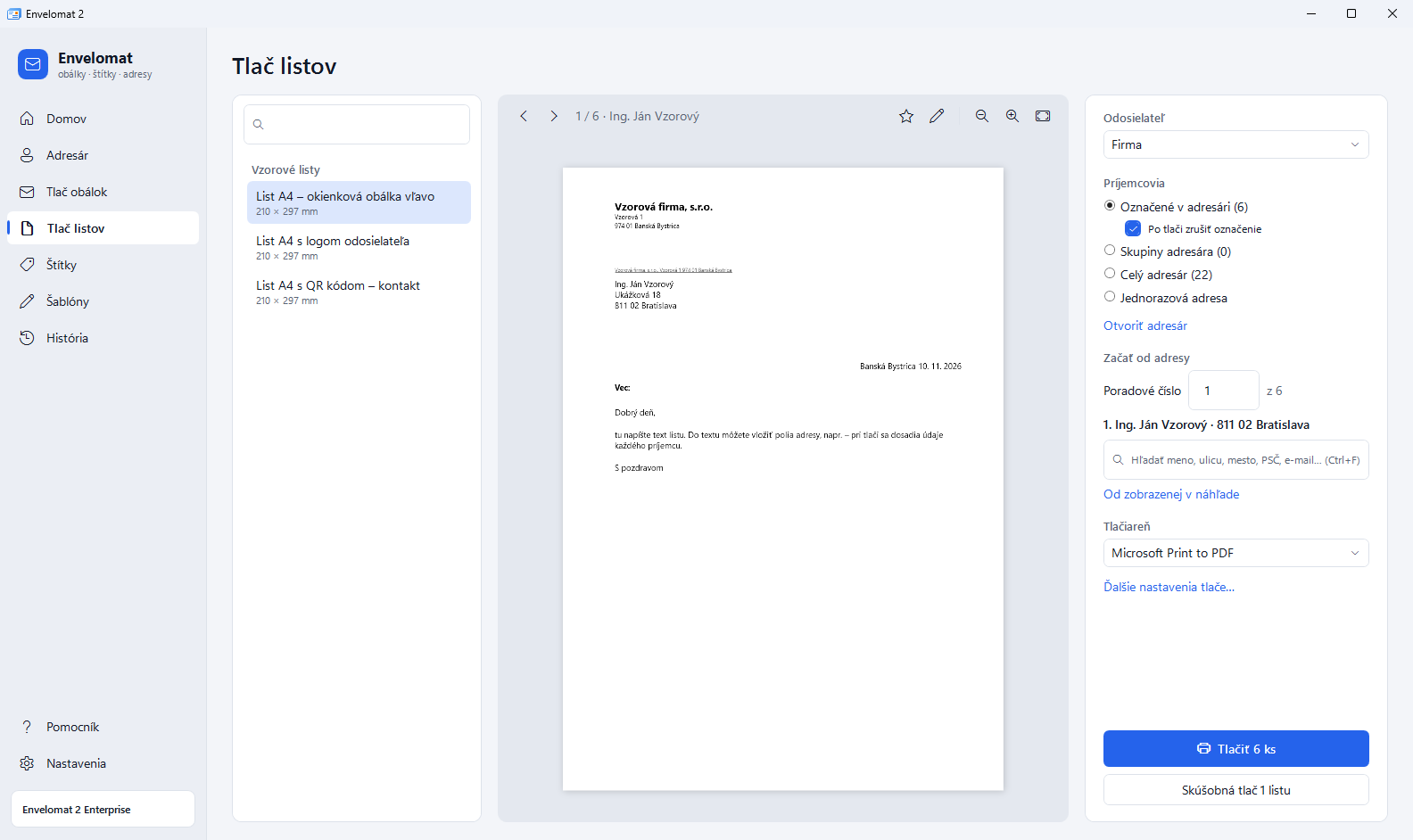
- V Šablónach kliknite na Nová a zvoľte List. Vzor List A4 – okienková obálka vľavo má adresu presne v okienku podľa DIN 5008.
- Do textu listu vložte polia adresy cez Vložiť pole, napr. {Príjemca: Meno 1} – pri tlači sa doplnia údaje každého príjemcu. Pole Oslovenie vloží automatické oslovenie podľa mena a titulu (napr. Vážený pán inžinier,, v češtine 5. pád Vážený pane Nováku,); vlastné oslovenie zadáte v editore adresy v poli Oslovenie v listoch.
- Otvorte Tlač listov, zvoľte šablónu, odosielateľa a príjemcov a vytlačte – jeden list pre každého príjemcu.
Obálka s logom firmy (logo odosielateľa)
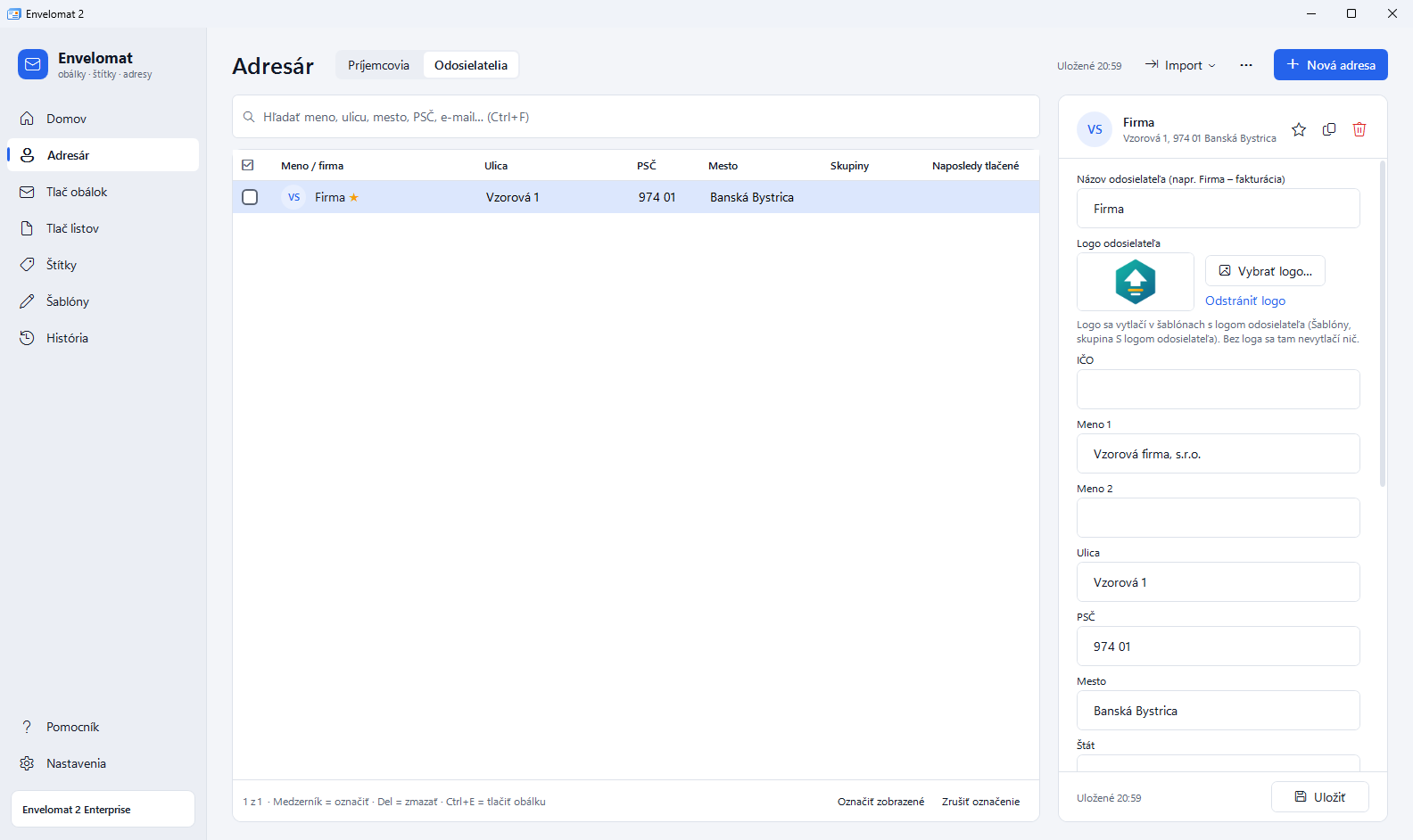
- V Adresári prepnite na Odosielatelia a vyberte odosielateľa (svoju firmu).
- Pod názvom odosielateľa kliknite na Vybrať logo… a zvoľte obrázok PNG alebo JPG (na šírku stačí 600 px, priehľadné pozadie PNG ostane priehľadné). Logo sa uloží samo; Odstrániť logo ho zmaže.
- V Tlači obálok vyberte šablónu zo skupiny S logom odosielateľa – DL, C4, C5, C6 alebo C6/5. Pre listy je pripravený List A4 s logom odosielateľa.
- Vpravo zvoľte odosielateľa – náhľad ukáže jeho logo. Odosielateľ bez loga sa vytlačí bez neho, takže jedna šablóna slúži pre všetky vaše firmy či pobočky.
Logo inde na obálke: v návrhári šablón zvoľte Logo ▾ → Logo odosielateľa (z Adresára), umiestnite rámik a nastavte Zarovnanie.
QR kód na obálke, liste a štítku (Enterprise)
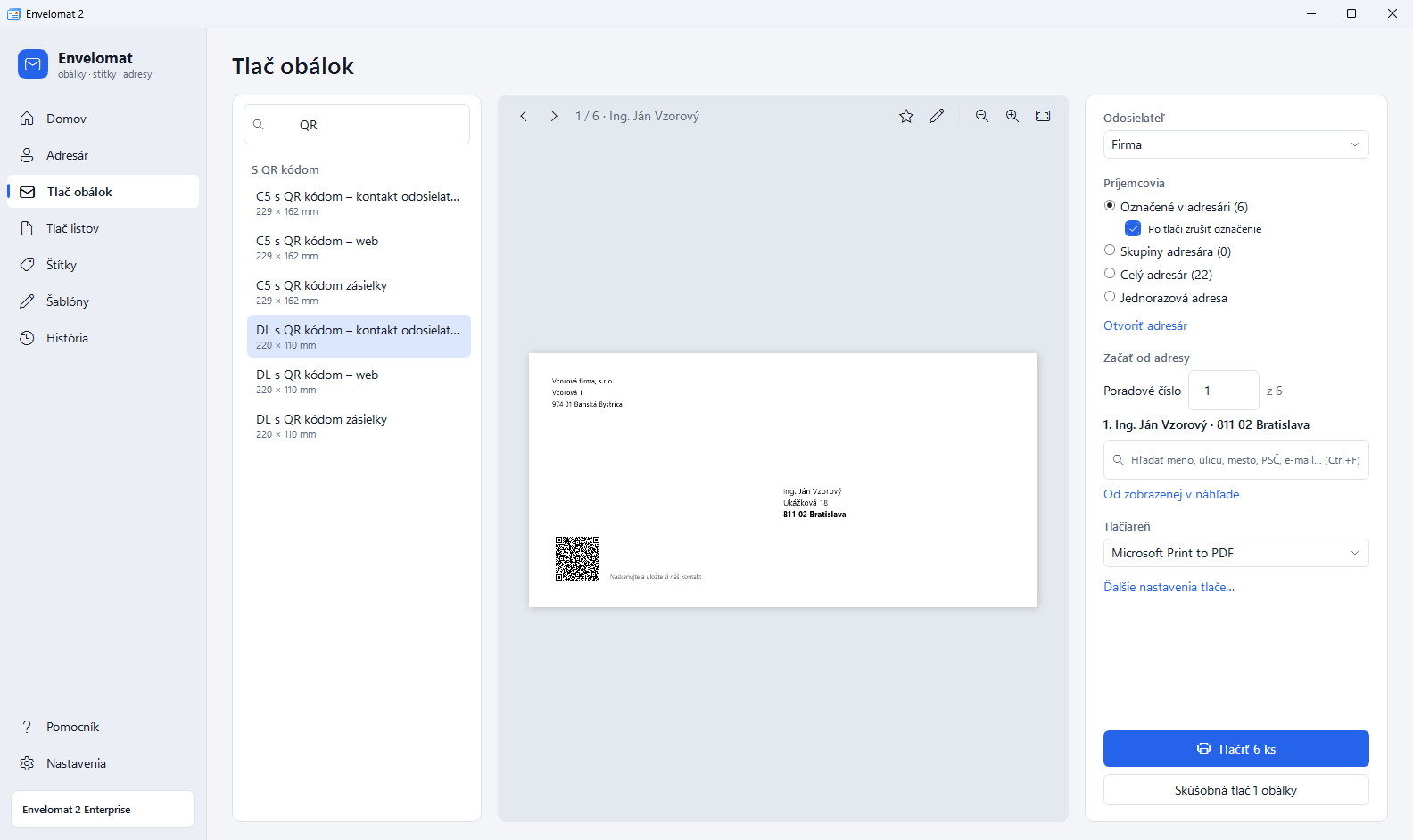
- V Tlači obálok napíšte do hľadania QR. Skupina S QR kódom ponúka obálky DL a C5: s QR kódom – web (s textom „Viac o nás – naskenujte QR kód“), s QR kódom – kontakt odosielateľa (vizitka z adresy vybraného odosielateľa – mobil ponúkne uložiť kontakt) a s QR kódom zásielky.
- Vo vzore web je ukážková adresa https://www.example.com – v Šablónach kliknite Upraviť kópiu a vo vlastnostiach QR kódu ju prepíšte na adresu svojho webu.
- QR kód zásielky nesie kód obálky; vrátenú obálku potom stačí naskenovať v ⋯ → Vrátené zásielky… v Adresári.
- Pre listy je v Tlači listov List A4 s QR kódom – kontakt, v Štítkoch dva formáty s QR kódom (24 etikiet 70 × 37 mm a 12 etikiet 105 × 48 mm).
QR kódy sa tlačia v edícii Enterprise a v skúšobnej verzii. V edícii Basic sa vytlačí všetko ostatné, miesto QR kódu ostane prázdne a pred tlačou program ponúkne Tlačiť bez QR kódu.
Vlastná obálka s obrázkom alebo QR kódom
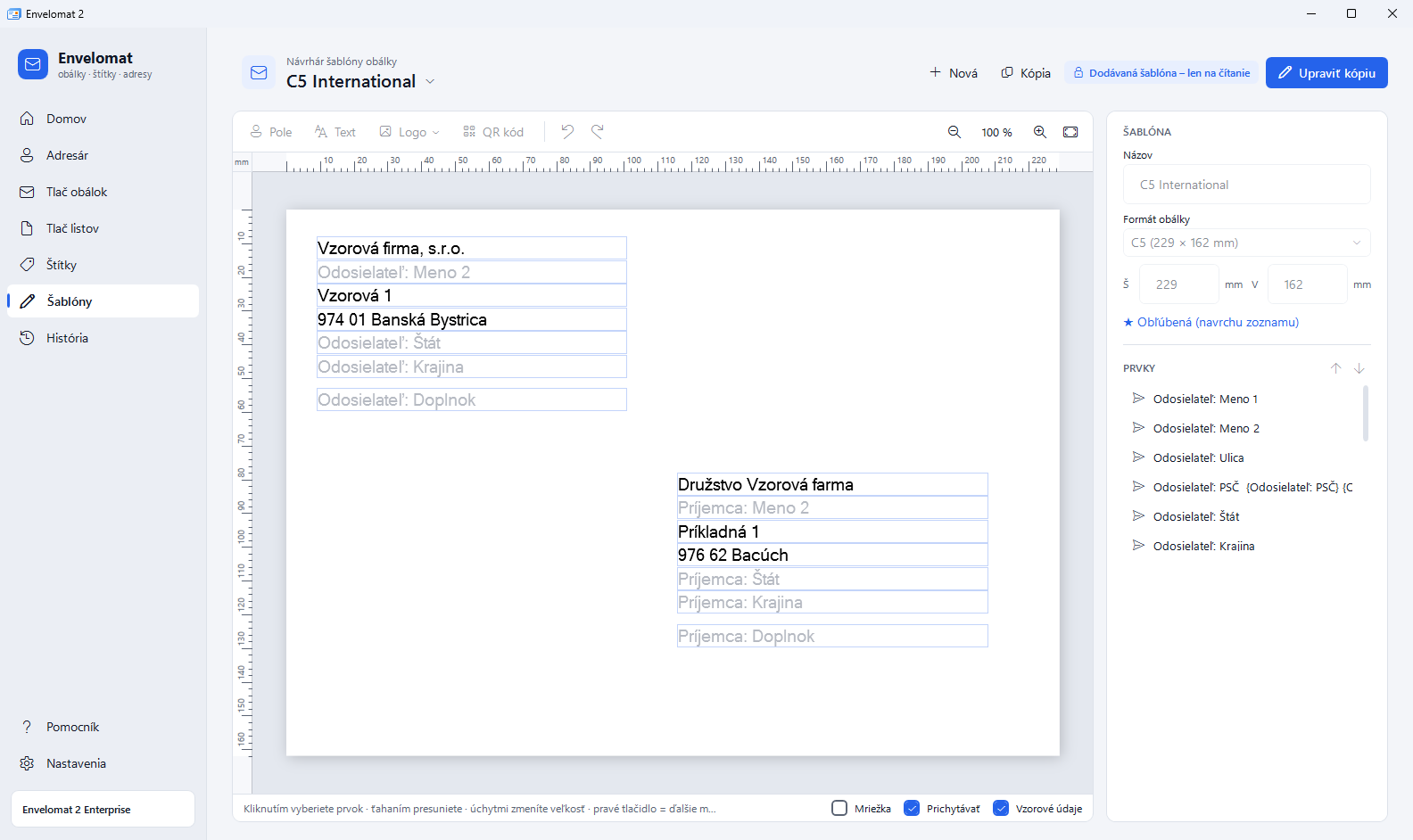
- V Šablónach vyberte šablónu a kliknite Upraviť kópiu (dodávané šablóny ostávajú nezmenené) alebo Nová a zvoľte formát obálky.
- Z panela nástrojov pridajte Pole adresy, pevný Text, Logo ▾ (logo odosielateľa alebo Obrázok zo súboru…) alebo QR kód (Enterprise). Prvky presúvate myšou a meníte ich veľkosť úchytmi; pravítka sú v milimetroch.
- Obrázok ako pozadie obálky: vložte Logo ▾ → Obrázok zo súboru…, kliknite Na pozadie a zapnite Vyplniť celý rámik. Text na tmavom pozadí nastavte na bielu farbu.
- Šablónu označte hviezdičkou ako obľúbenú – bude navrchu zoznamu pri tlači.
Skupiny adries a pokračovanie prerušenej tlače
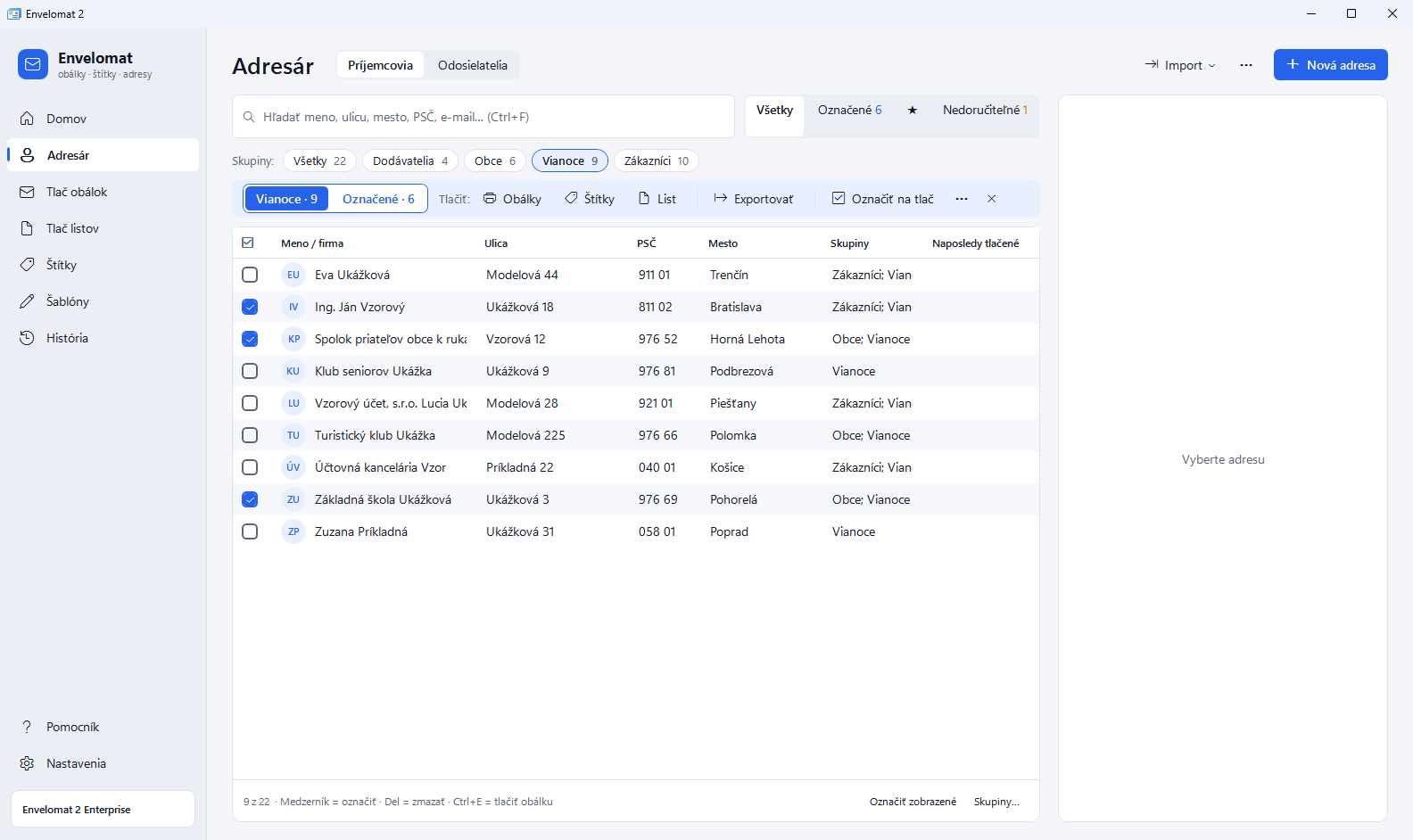
- Adresu zaradíte do jednej alebo viacerých skupín v poli Skupiny v editore adresy alebo hromadne cez Skupiny… pod zoznamom.
- Kliknutím na skupinu na lište Skupiny zobrazíte jej adresy; modrý pruh nad zoznamom ponúkne Tlačiť: Obálky · Štítky · List a Exportovať (CSV pre Excel) pre celú skupinu. Pri viacerých skupinách zvolíte V ktorejkoľvek alebo Vo všetkých.
- Keď adresy označíte (zaškrtnutím alebo medzerníkom), prepínač na začiatku pruhu prepnite na Označené – tlač aj export sa potom týka len označených adries.
- Ak sa tlač preruší (zaseknutý papier), otvorte História a pri poslednej tlači zvoľte Pokračovať od… – Envelomat dotlačí zvyšok v pôvodnom poradí. Pri tlači môžete zadať aj Začať od adresy (poradové číslo alebo hľadanie).
Spoločný adresár pre kanceláriu (Enterprise)
- Na jednom počítači alebo serveri v kancelárii nainštalujte bezplatný databázový server Firebird 5.0 (firebirdsql.org, 64-bit, ako službu) a nastavte mu vlastné heslo správcu.
- V Envelomate otvorte Nastavenia → Zdieľaná databáza pre kanceláriu (Enterprise)… a zadajte server (názov počítača alebo IP adresu), port 3050, cestu k databáze na serveri a heslo. Tlačidlo Otestovať pripojenie overí, či všetko funguje.
- Ak databáza na serveri ešte neexistuje, vytvorí ju správca tlačidlom Vytvoriť novú databázu… – prázdnu alebo s adresami, šablónami a používateľmi z tohto počítača (po troch potvrdeniach). Robí sa to len raz na jednom počítači; existujúcu databázu Envelomat nikdy neprepíše.
- Na ďalších počítačoch zadajte rovnaké údaje. Všetci potom používajú jeden adresár, rovnaké šablóny a spoločnú históriu tlače. Ak server nie je dostupný, Envelomat upozorní a pracuje s lokálnou databázou.
- Zálohy sa robia automaticky raz denne (aj zo servera do tohto počítača); obnova je v Nastavenia → Obnoviť zo zálohy…
Licencia Enterprise platí pre 3, 10 alebo 20 počítačov – cenník.
Používatelia a oprávnenia (Enterprise)
- V Nastaveniach kliknite na Zapnúť správu používateľov… Prvý účet je správca – zadajte mu heslo. Envelomat zobrazí kód na obnovu hesla; zapíšte si ho.
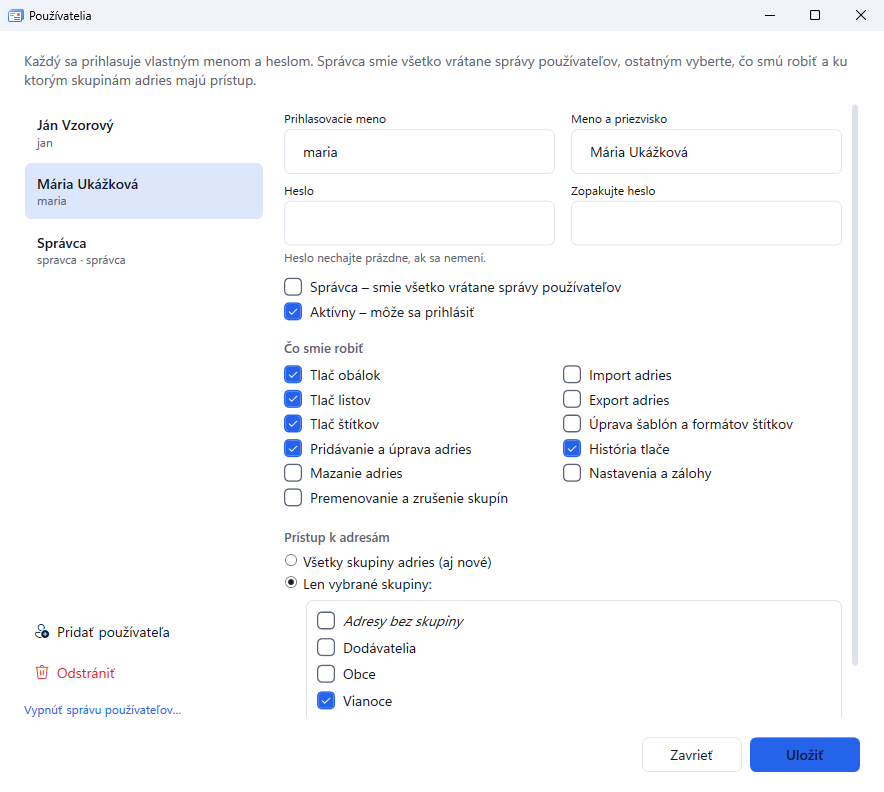
- V okne Používatelia kliknite na Pridať používateľa, zadajte meno a heslo a zaškrtnite, čo smie robiť: tlač obálok, listov a štítkov, úprava a mazanie adries, skupiny, import, export, šablóny, história, nastavenia.
- V časti Prístup k adresám môžete povoliť len vybrané skupiny – kolega potom v adresári aj pri tlači vidí len tieto adresy.
- Po reštarte sa každý prihlási svojím menom a heslom (môže zapnúť automatické prihlásenie na svojom počítači). História tlače ukazuje, kto tlačil.
Bez zapnutej správy používateľov sa Envelomat na prihlásenie nepýta. Funkcia je v edícii Enterprise a v skúšobnej verzii.
Vrátené zásielky a nedoručiteľné adresy
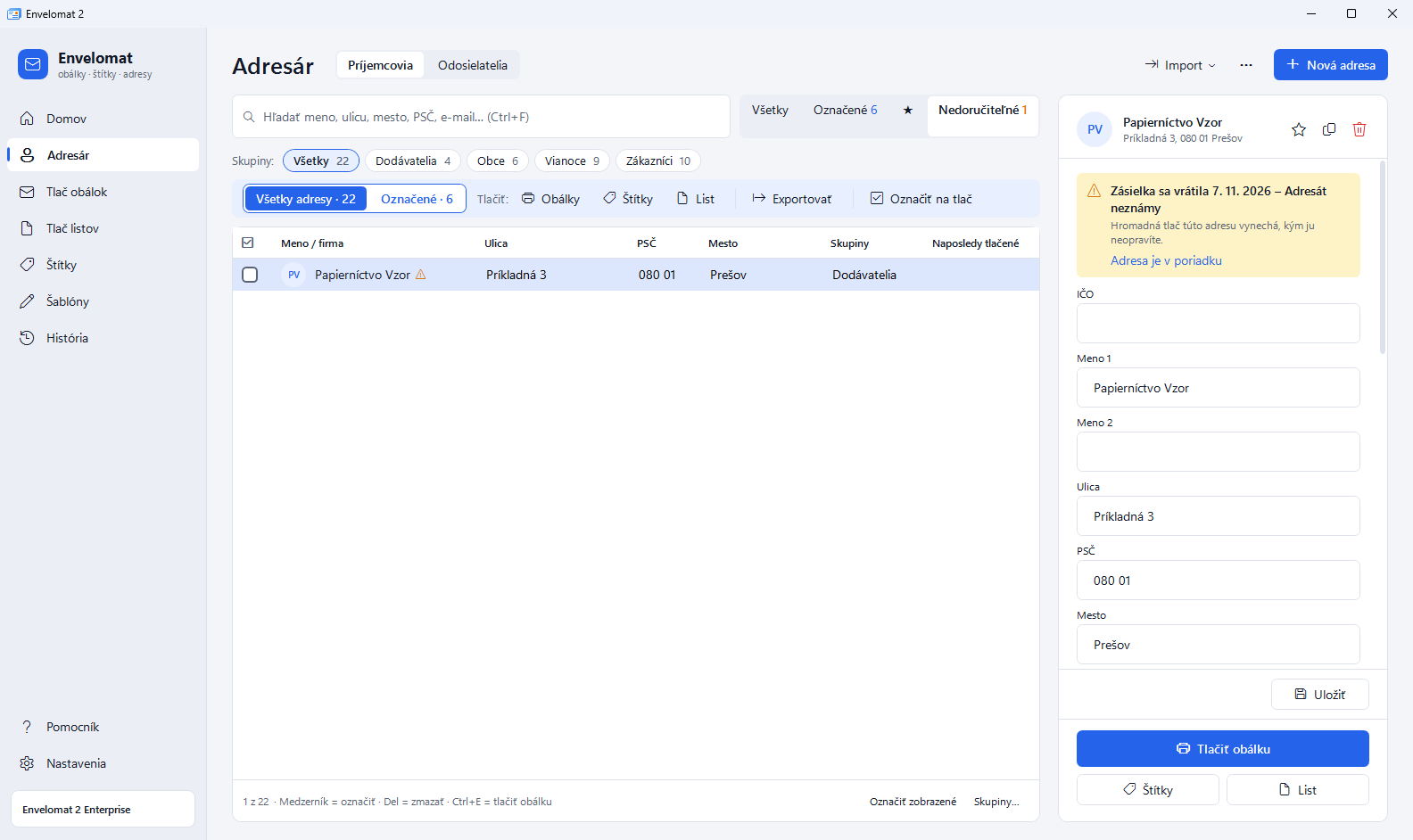
- Keď sa vám list vráti, otvorte adresu a zaškrtnite Zásielka sa vrátila (nedoručiteľná adresa), prípadne zvoľte dôvod. Nad editorom sa zobrazí žltý pruh a v zozname ikona ⚠.
- Filter Nedoručiteľné nad zoznamom ukáže všetky takéto adresy. Pri hromadnej tlači (označené, skupiny, celý adresár) sa vynechajú – Envelomat to pod výberom príjemcov oznámi.
- Keď adresu opravíte, označenie sa samo zruší (alebo kliknite na Adresa je v poriadku).
- Pri väčšom počte zásielok vložte do šablóny pole Kód pre vrátené zásielky (text alebo QR kód). Vrátené obálky potom označíte v ⋯ → Vrátené zásielky… naskenovaním alebo napísaním kódu.
Aktivácia licencie
- Po zaplatení vám pošleme licenčný kľúč e-mailom.
- V programe otvorte Nastavenia → Licencia a kliknite na Aktivovať licenčný kľúč. Kľúč vložte a potvrďte – aktivácia prebehne cez internet.
- Vľavo dole sa zobrazí edícia (napr. Envelomat 2 Enterprise). Vodotlač a obmedzenia skúšobnej verzie zmiznú, údaje ostanú.
Počítač bez internetu alebo aktivácia neprešla? Kontaktujte nás – pomôžeme s aktiváciou.
Časté otázky
Prečo tlačiareň tlačí adresu inde, ako ukazuje náhľad?
Tlačiarne podávajú obálky rôzne. Vytlačte Skúšobnú tlač 1 obálky a v Ďalších nastaveniach tlače zadajte posun v mm. Skontrolujte aj, či je obálka v podávači vložená správnou stranou a otočením podľa obrázka na tlačiarni.
Ako vytlačím jednu obálku bez uloženia adresy?
V Tlači obálok zvoľte príjemcov Jednorazová adresa, napíšte adresu a vytlačte. Do adresára sa neuloží.
Dá sa vrátiť zmazaná adresa?
Áno. Hneď po zmazaní kliknite na Späť. Staršie stavy obnovíte z automatickej dennej zálohy (Nastavenia → Obnoviť zo zálohy…).
Vyskúšajte Envelomat 2 30 dní zadarmo
Envelomat 2 pre Windows 10 a Windows 11 (64-bit).