

Envelomat 2 – pomocník
Všetko o Envelomate 2 na jednom mieste. V programe stlačte F1 – pomocník sa otvorí pri stránke, na ktorej práve pracujete. Krátke návody krok za krokom →
Envelomat 2 pre Windows 10 a Windows 11 (64-bit).
Prvé kroky
Envelomat 2 tlačí adresy na obálky, adresné štítky a sériové listy. Adresy máte v jednom adresári, z ktorého tlačíte jedným klikom.
Za päť minút k prvej obálke
- V Adresári prepnite na Odosielatelia a vyplňte svoju adresu (firmu). Odosielateľov môžete mať viac, napr. Firma – fakturácia.
- Prepnite na Príjemcovia a kliknite na Nová adresa (
Ctrl+N) – alebo adresy naraz importujte z Excelu. - Otvorte Tlač obálok (
Ctrl+P), vľavo vyberte šablónu podľa veľkosti obálky (DL, C5, C6…). - Vpravo vyberte odosielateľa a príjemcov a kliknite na Skúšobná tlač 1 obálky. Ak text nesedí, pozrite Obálky v tlačiarni.
- Kliknite na Tlačiť (
Ctrl+Enter).
Úvodná stránka
Domov ukazuje počet adries, označené adresy a koľko ste tento mesiac vytlačili. Rýchle akcie otvoria tlač obálok, novú adresu, štítky, listy alebo import. Pod nimi sú Posledné tlače – kliknutím ich zopakujete.
Ak má počítač údaje z Envelomatu 1.x, úvodná stránka ponúkne ich prenos – pozrite Prechod z Envelomatu 1.x.
Ako sa v programe pohybovať
- Menu vľavo: Domov, Adresár, Tlač obálok, Tlač listov, Štítky, Šablóny, História a dole Nastavenia. Skratky
Ctrl+1ažCtrl+7aCtrl+,(Nastavenia). - Zmeny adries a nastavení sa ukladajú samé. Čo sa dá vrátiť, ponúkne hlásenie dole tlačidlom Späť.
F1kedykoľvek otvorí pomocníka k stránke, na ktorej práve ste.
Prechod z Envelomatu 1.x
Envelomat 2 sa inštaluje vedľa Envelomatu 1.x. Starý program ani jeho databáza sa nemenia – môžete ich mať naraz.
Prenos údajov
- Spustite Envelomat 2 na počítači, kde je Envelomat 1.x. Na stránke Domov sa zobrazí Našli sme údaje z Envelomatu 1.x.
- Kliknite na Importovať údaje. Prenesú sa adresy príjemcov aj odosielateľov, skupiny, vlastné šablóny obálok, vlastné formáty štítkov a názvy polí.
- Neskôr to isté nájdete v Nastavenia → Prevod údajov z Envelomatu 1.x. Databázu z iného počítača (súbor ENVELOMAT.FDB) vyberiete tlačidlom Vybrať súbor .FDB…
Opakovaný import nevytvorí duplicity – adresy, ktoré už sú v adresári, sa preskočia.
Čo sa neprenáša
- Licencia. Envelomat 2 je nový produkt s vlastnou licenciou; licenčný kľúč verzie 1.x v ňom neplatí. Majitelia platenej licencie 1.x majú zvýhodnený prechod – číslo licencie 1.x ukáže stránka Domov (tlačidlo Kopírovať číslo), uveďte ho v objednávke.
- Dokumenty FastReport (sériové listy z 1.x). V Envelomate 2 ich vytvoríte nanovo ako list.
Šablóny obálok z 1.x fungujú bez úprav. Štítky z 1.x sú medzi formátmi štítkov v skupine Z Envelomatu 1.x.
Adresár
Adresár má dve časti: Príjemcovia (komu posielate) a Odosielatelia (vaše adresy na obálku).
Pridanie a úprava adresy
- Nová adresa (
Ctrl+N) pridá adresu; vyplňte ju v editore vpravo. - Zmeny sa ukladajú automaticky. Tlačidlo Uložiť (
Ctrl+S) uloží hneď. - Zobraziť všetky polia ukáže aj menej používané polia (Meno 3, Ulica 2, Doplnok…). Názvy polí si môžete premenovať v Nastaveniach.
- Pri firmách napíšte IČO – program ponúkne doplnenie názvu a adresy z registra. Pozrite Kontrola adries a IČO.
- Odosielateľovi môžete priradiť logo: Vybrať logo… (PNG alebo JPG). Vytlačí sa v šablónach s logom odosielateľa; odosielateľ bez loga sa vytlačí bez neho. Odstrániť logo ho zmaže.
- Oslovenie v listoch nechajte prázdne – oslovenie sa vytvorí z mena. Ak chcete iné, napíšte ho.
- Duplikovať (
Ctrl+D) vytvorí kópiu adresy, napr. pre ďalšieho kolegu z tej istej firmy. - Hviezdička označí adresu ako obľúbenú.
Hľadanie a filtre
Do poľa hľadania (Ctrl+F) napíšte časť mena, ulice, mesta, PSČ alebo e-mailu. Filtre nad zoznamom: Všetky, Označené, Obľúbené, Nedoručiteľné, Na kontrolu a Duplicity. Stĺpce zoradíte kliknutím na ich názov.
Označenie na tlač
Adresy, ktoré chcete vytlačiť, označte zaškrtnutím v prvom stĺpci alebo medzerníkom. Označiť zobrazené označí všetko, čo je práve v zozname (napr. výsledok hľadania). Označené adresy vytlačíte z modrého pruhu nad zoznamom alebo na stránke tlače voľbou Označené v adresári. Viac v téme Skupiny a označené adresy.
Výber viacerých adries
Ctrl+klik, Shift+klik alebo Ctrl+A vyberie viac adries. Namiesto editora sa zobrazí panel Vybraných N adries – tlač obálok, štítkov alebo listu, označenie, zaradenie do skupín a zmazanie naraz.
Mazanie
Del alebo Zmazať adresu zmaže; hlásenie dole ponúkne Späť. Staršie stavy obnovíte zo zálohy.
Ďalšie akcie (…)
- Exportovať zobrazené adresy… – do CSV pre Excel.
- Nájsť duplicitné adresy – nepotrebné potom zmažte.
- Skontrolovať adresy – nájde neúplné adresy a zlé PSČ.
- Vrátené zásielky… – pozrite Vrátené zásielky.
Klávesy v zozname: medzerník = označiť, Del = zmazať, Ctrl+E = tlačiť obálku pre vybrané adresy.
Skupiny a označené adresy
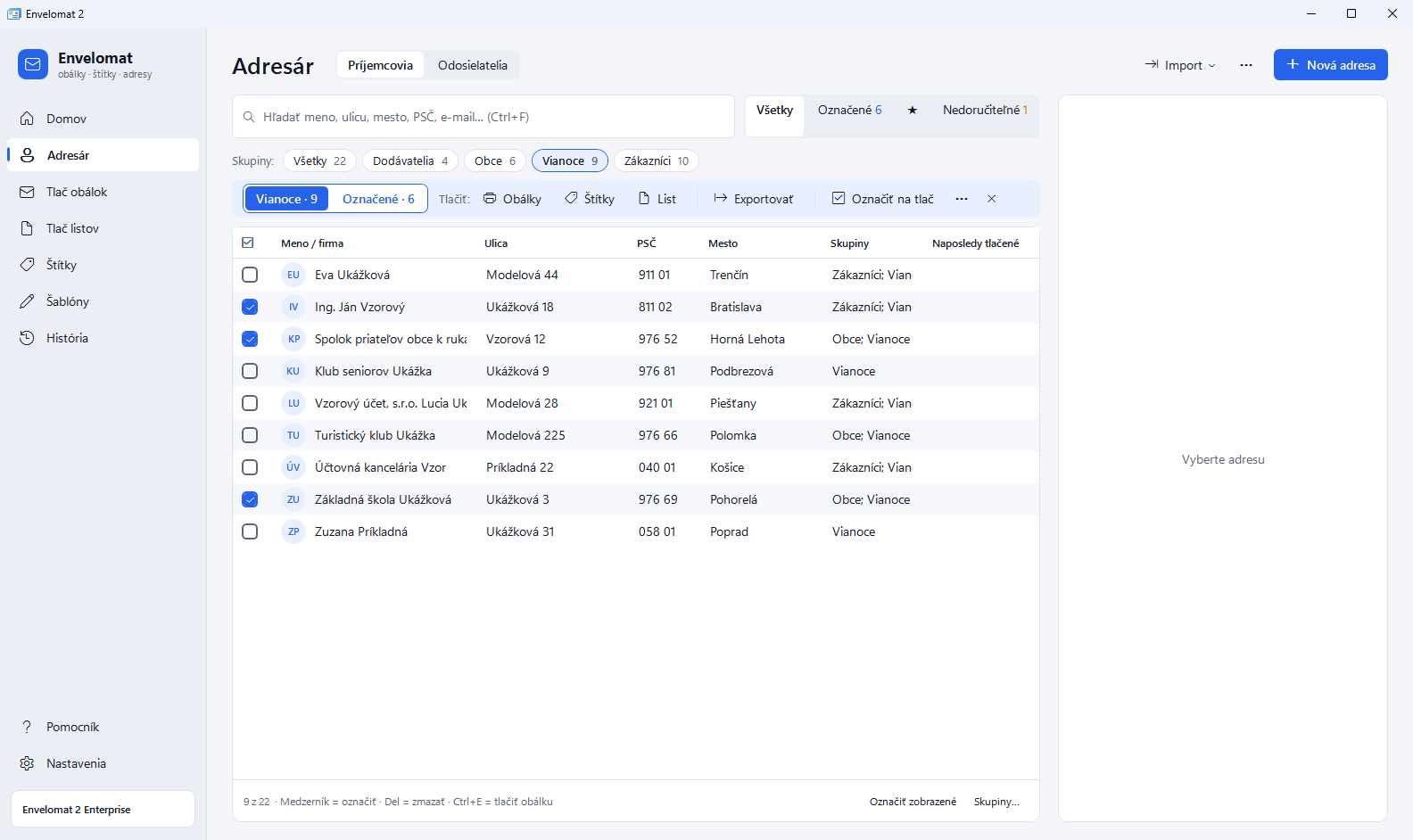
Skupiny triedia adresy (napr. Klienti, Dodávatelia, Vianoce 2026). Adresa môže byť vo viacerých skupinách.
Zaradenie do skupín
- Jedna adresa: v editore adresy do poľa Skupiny vyberte skupinu alebo napíšte novú a stlačte
Enter. - Viac adries: vyberte ich a kliknite na Skupiny… pod zoznamom. Zaškrtnite skupiny; plný štvorček znamená, že skupinu má len časť vybraných adries a ostane bez zmeny.
Lišta skupín
Nad zoznamom je lišta Skupiny: s počtom adries. Kliknutím na skupinu zobrazíte jej adresy, ďalším kliknutím pridáte ďalšiu skupinu. Pri viacerých skupinách vyberte V ktorejkoľvek alebo Vo všetkých. Všetky zobrazí celý adresár.
Pravé tlačidlo na skupine ponúkne tlač pre skupinu, Označiť adresy skupiny na tlač, Premenovať skupinu… a Zrušiť skupinu… (adresy ostanú v adresári).
Tlač pre skupinu alebo označené adresy
Modrý pruh nad zoznamom ukazuje, pre koho sa bude tlačiť, a tlačidlá Obálky, Štítky, List a Exportovať (CSV).
- Bez označených adries sa tlačí pre vybrané skupiny (pri Všetky pre celý adresár).
- Keď sú adresy označené, na začiatku pruhu je prepínač Skupiny | Označené. Po označení prvej adresy sa sám prepne na Označené.
- Zrušiť označenie zruší označenie všetkých adries (dá sa vrátiť – Späť).
Na stránkach tlače vyberiete skupiny aj v časti Príjemcovia → Skupiny adresára.
Import a export adries
Import zo súboru
- V Adresári kliknite na Import → Import zo súboru… a vyberte súbor: Excel (.xlsx), LibreOffice (.ods), CSV, vCard (.vcf) alebo text. Excel nemusí byť nainštalovaný.
- Okno Import adries ukáže náhľad. Pri zošite vyberte Hárok a riadok s Názvami stĺpcov.
- Skontrolujte priradenie stĺpcov k poliam adresy (Meno 1, Ulica, PSČ, Mesto…). Titul, krstné meno a priezvisko sa spoja do jedného poľa. Stĺpec, ktorý netreba, nastavte na — nepoužiť —.
- Zvoľte, či importujete príjemcov alebo odosielateľov, a skupinu.
- Voľby Pri importe: preskočiť adresy, ktoré už v adresári sú; upraviť PSČ na tvar 040 01; texty písané VEĽKÝMI písmenami zmeniť na Veľké začiatočné; označiť importované adresy na tlač.
- Kliknite na Importovať N adries.
Ďalší import súboru s rovnakými stĺpcami si priradenie zapamätá.
Vloženie zo schránky
Označte riadky v Exceli, tabuľku vo Worde alebo adresy v e-maile, skopírujte ich (Ctrl+C) a v Adresári stlačte Ctrl+Shift+V (Import → Vložiť zo schránky). Envelomat rozpozná aj adresy napísané ako bežný text – skontrolujte ich v okne importu.
Návrh priradenia cez AI
Ak je zapnutá voľba v Nastavenia → Umelá inteligencia (AI), priradenie stĺpcov navrhne AI služba eDoc od UtilStudio. Dostane len názvy stĺpcov a tvar hodnôt (napr. 999 99, Aaaaa) – nikdy mená ani adresy. Bez internetu sa stĺpce priradia podľa názvov.
Export
- Exportovať v modrom pruhu nad zoznamom uloží do CSV presne tie adresy, pre ktoré by sa tlačilo (označené, vybrané skupiny alebo celý adresár).
- … → Exportovať zobrazené adresy… uloží to, čo je práve v zozname (aj s hľadaním a filtrom).
Súbor CSV otvoríte v Exceli. Import aj export môže správca obmedziť oprávneniami.
Kontrola adries a doplnenie podľa IČO
Doplnenie firmy podľa IČO
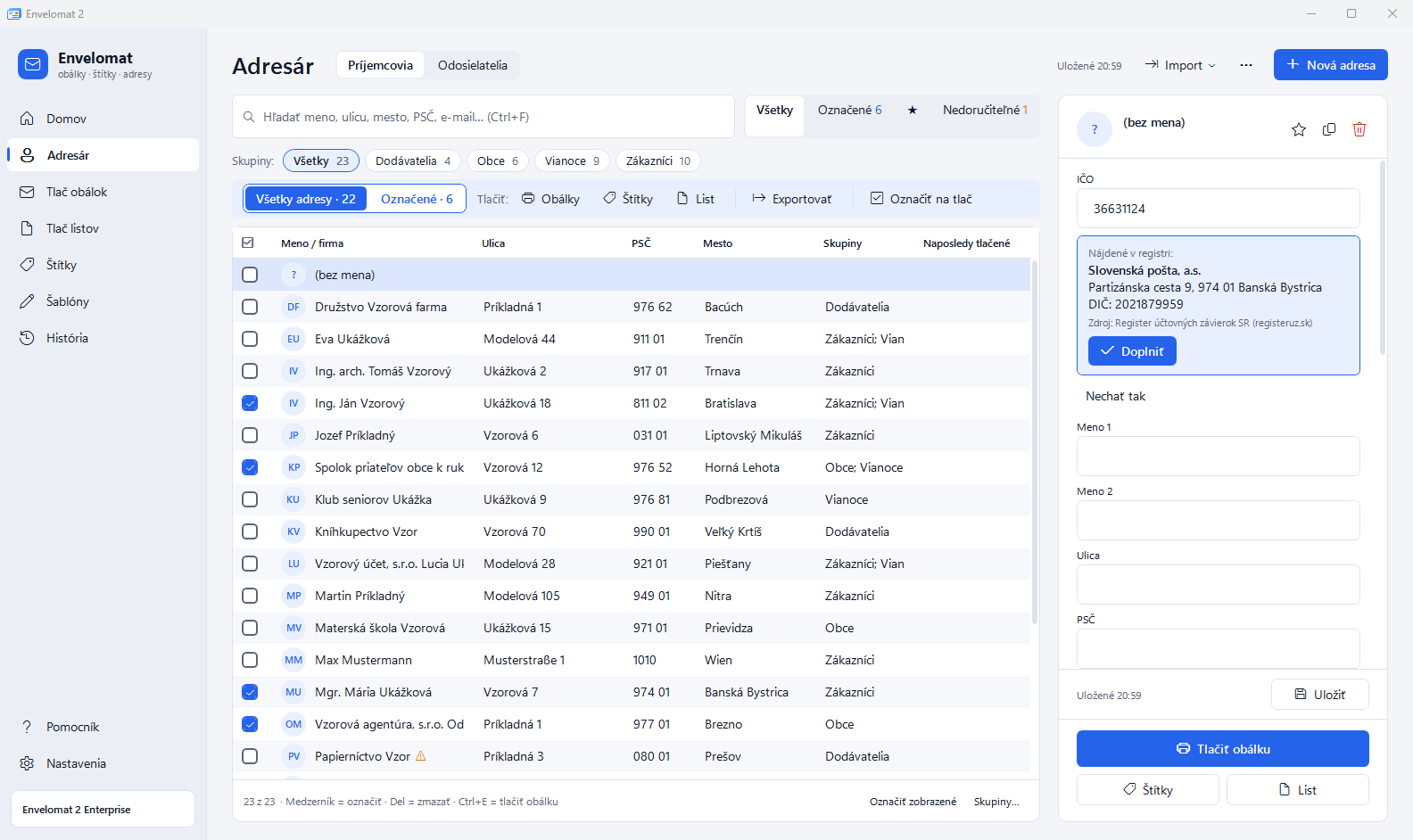
- V editore adresy napíšte do poľa IČO 8-miestne IČO.
- Program na pozadí hľadá v registri Slovenska (registeruz.sk) aj Česka (ARES). Pod poľom sa zobrazí Nájdené v registri s názvom, adresou a DIČ.
- Kliknite na Doplniť – vyplní sa Meno 1, ulica, PSČ, mesto a DIČ. Hlásenie dole ponúkne Späť. Nechať tak návrh zavrie.
Ak má rovnaké IČO firma na Slovensku aj v Česku, vyberiete správnu. Pri zaniknutej firme je poznámka firma zanikla.
Kontrola pri písaní
Envelomat kontroluje adresu, kým píšete (písanie nikdy nečaká): chýbajúca ulica, mesto alebo PSČ, PSČ bez 5 číslic, PSČ napísané v poli Mesto, české alebo slovenské PSČ bez krajiny a PSČ, ktoré podľa zoznamu Slovenskej pošty nepatrí k obci alebo ulici. Pod poľami je oprava jedným klikom, napr. Rozdeliť na PSČ a mesto alebo Doplniť.
Kontrola PSČ beží bez internetu.
Kontrola celého adresára
… → Skontrolovať adresy prejde všetky adresy. Filter Na kontrolu potom ukáže len tie, ktoré treba opraviť. Po oprave adresa z filtra zmizne.
Oslovenie
Pole Oslovenie v liste sa vytvorí z mena a titulu, napr. Vážený pán Novák,. Ak chcete iné oslovenie, napíšte ho do poľa Oslovenie v listoch v editore adresy.
Vrátené zásielky
Keď sa list vráti, označte adresu ako nedoručiteľnú – ďalšia hromadná tlač ju vynechá a zbytočne neminiete obálku ani poštovné.
Označenie adresy
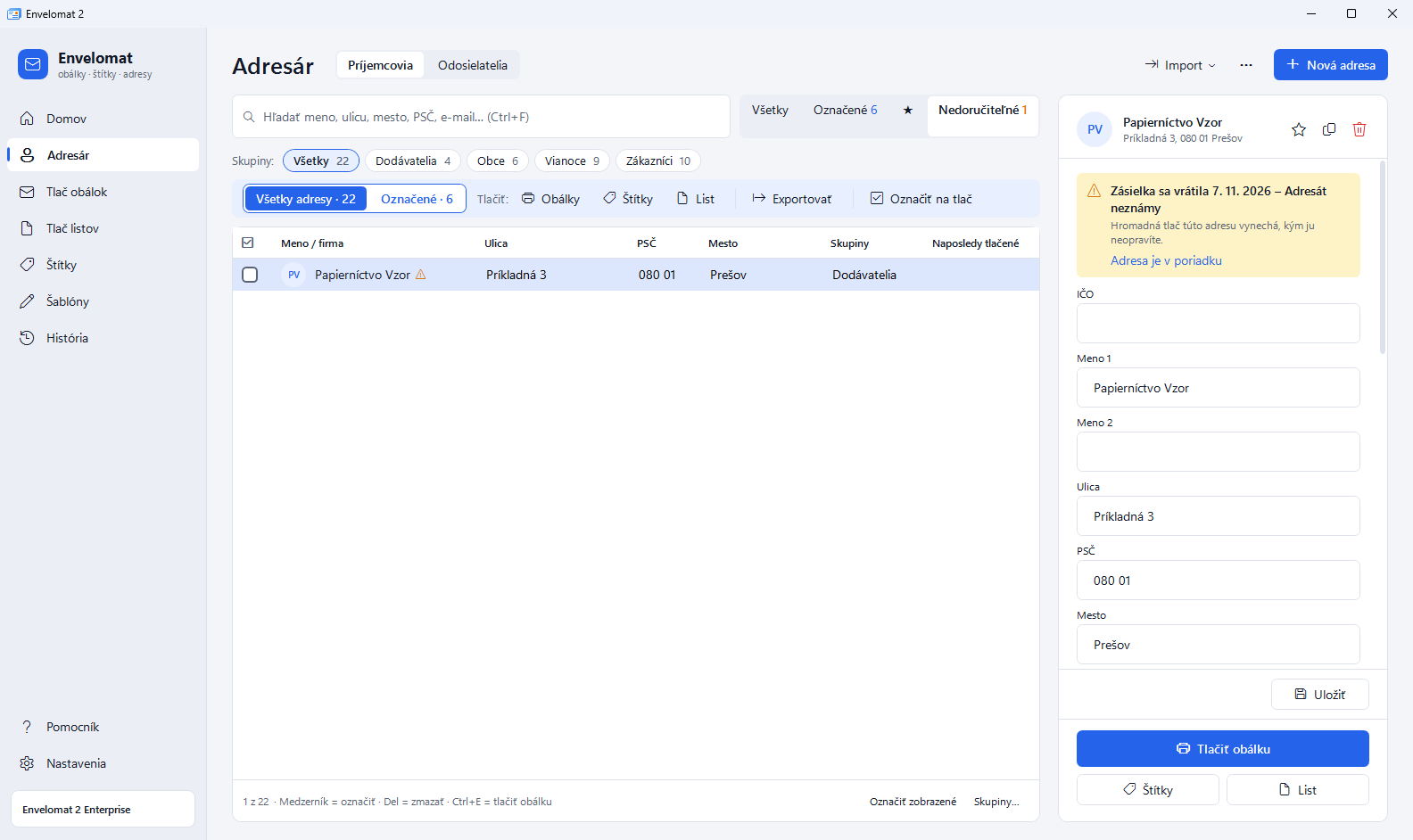
- Otvorte adresu a zaškrtnite Zásielka sa vrátila (nedoručiteľná adresa), voliteľne aj Dôvod vrátenia.
- Nad editorom sa zobrazí žltý pruh a v zozname ⚠. Filter Nedoručiteľné ukáže všetky také adresy.
- Keď adresu opravíte, označenie sa zruší samo (alebo kliknite na Adresa je v poriadku).
Hromadná tlač (označené, skupiny, celý adresár) nedoručiteľné adresy vynechá a stránka tlače to napíše pod výberom príjemcov. Adresu vybranú ručne vytlačí.
Kód zásielky a skener
Pri väčších rozosielkach vložte do šablóny pole Kód zásielky (ako text alebo QR kód). Každá adresa má vlastný kód (napr. E2-1).
- V Adresári otvorte … → Vrátené zásielky…
- Naskenujte kód z vrátenej obálky (skener píše ako klávesnica a stlačí
Enter) alebo ho napíšte, prípadne meno adresáta. - Adresa sa označí ako nedoručiteľná s vybraným dôvodom. Omyl vrátite tlačidlom Späť v zozname.
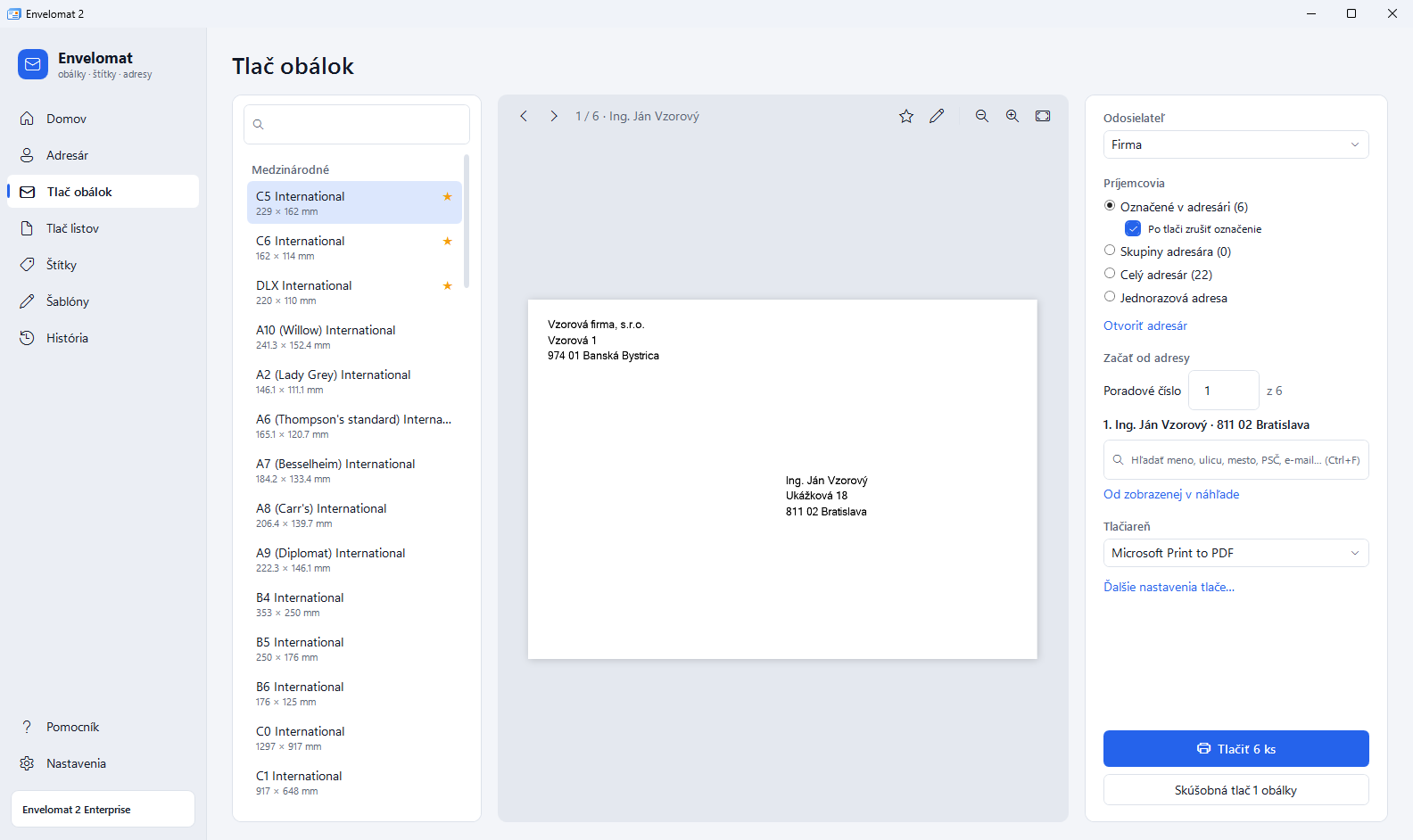
Tlač obálok
- V Adresári označte príjemcov alebo vyberte skupinu (môžete aj rovno tu na stránke).
- Otvorte Tlač obálok (
Ctrl+P). Vľavo vyberte šablónu – rozmer obálky. Obľúbené šablóny sú navrchu. - Vpravo vyberte Odosielateľa a Príjemcov.
- Šípkami nad náhľadom (
Alt+←,Alt+→) prezriete jednotlivé obálky. - Prvýkrát na danej tlačiarni kliknite na Skúšobná tlač 1 obálky.
- Kliknite na Tlačiť (
Ctrl+Enter).
Príjemcovia
- Označené v adresári – adresy označené na tlač. Voľba Po tlači zrušiť označenie ich po tlači odznačí (hlásenie ponúkne Späť).
- Skupiny adresára – zaškrtnite skupiny, pri viacerých V ktorejkoľvek / Vo všetkých.
- Celý adresár.
- Jednorazová adresa – napíšete ju priamo sem, do adresára sa neuloží.
Začať od adresy
Ak sa tlač prerušila (zaseknutý papier, došiel toner), v časti Začať od adresy zvoľte, kde pokračovať: Od prvej, Poradové číslo, hľadanie podľa mena alebo Od zobrazenej v náhľade. Adresy pred ňou sa nevytlačia. Prerušenú tlač nájdete aj v Histórii.
Ďalšie nastavenia tlače…
- Obálka sa podáva na výšku (otočiť o 90°) – keď tlačiareň berie obálky kratšou stranou.
- Vynechať prázdne riadky adresy – adresa nebude mať medzery.
- Zobraziť dialóg tlačiarne – vlastnosti tlačiarne pred tlačou (zásobník, kvalita).
- Posun tlače (kalibrácia) – posun v mm pre túto tlačiareň. Pozrite Obálky v tlačiarni.
Po tlači sa úloha zapíše do Histórie. Vlastnú obálku s logom navrhnete v Šablónach.
Obálky v tlačiarni
Skúšobná tlač a posun
- Na stránke tlače kliknite na Skúšobná tlač 1 obálky – vytlačí sa obálka, ktorú vidíte v náhľade.
- Ak je text posunutý, otvorte Ďalšie nastavenia tlače… a do Posun tlače (kalibrácia) zadajte posun v mm: Vodorovne kladné = doprava, Zvisle kladné = nadol.
- Vytlačte skúšobnú obálku znova. Posun sa pamätá pre každú tlačiareň zvlášť.
Rovnaký posun majú aj štítky a listy (každý zvlášť).
Ako vložiť obálku
- Pozrite obrázok na zásobníku tlačiarne – ukazuje, ktorou stranou a kam otočenú obálku vložiť.
- Väčšina laserových tlačiarní berie obálky z ručného (zadného) podávača, stranou s adresou nahor alebo nadol podľa výrobcu.
- Ak tlačiareň podáva obálku užšou stranou, zapnite Obálka sa podáva na výšku (otočiť o 90°).
- Vo vlastnostiach tlačiarne (Zobraziť dialóg tlačiarne) nastavte typ papiera Obálka a rozmer obálky – zníži sa krčenie a rozmazávanie.
Časté problémy
- Text je mimo obálky alebo orezaný – skontrolujte, či šablóna má rovnaký rozmer ako obálka, a nastavte posun.
- Tlačiareň hlási iný formát papiera – v dialógu tlačiarne zvoľte rovnaký rozmer ako šablóna.
- Obálka sa krčí – použite ručný podávač, menej obálok naraz, typ papiera Obálka.
- Na obálke je text DEMO – program beží bez licencie. Pozrite Licencia a edície.
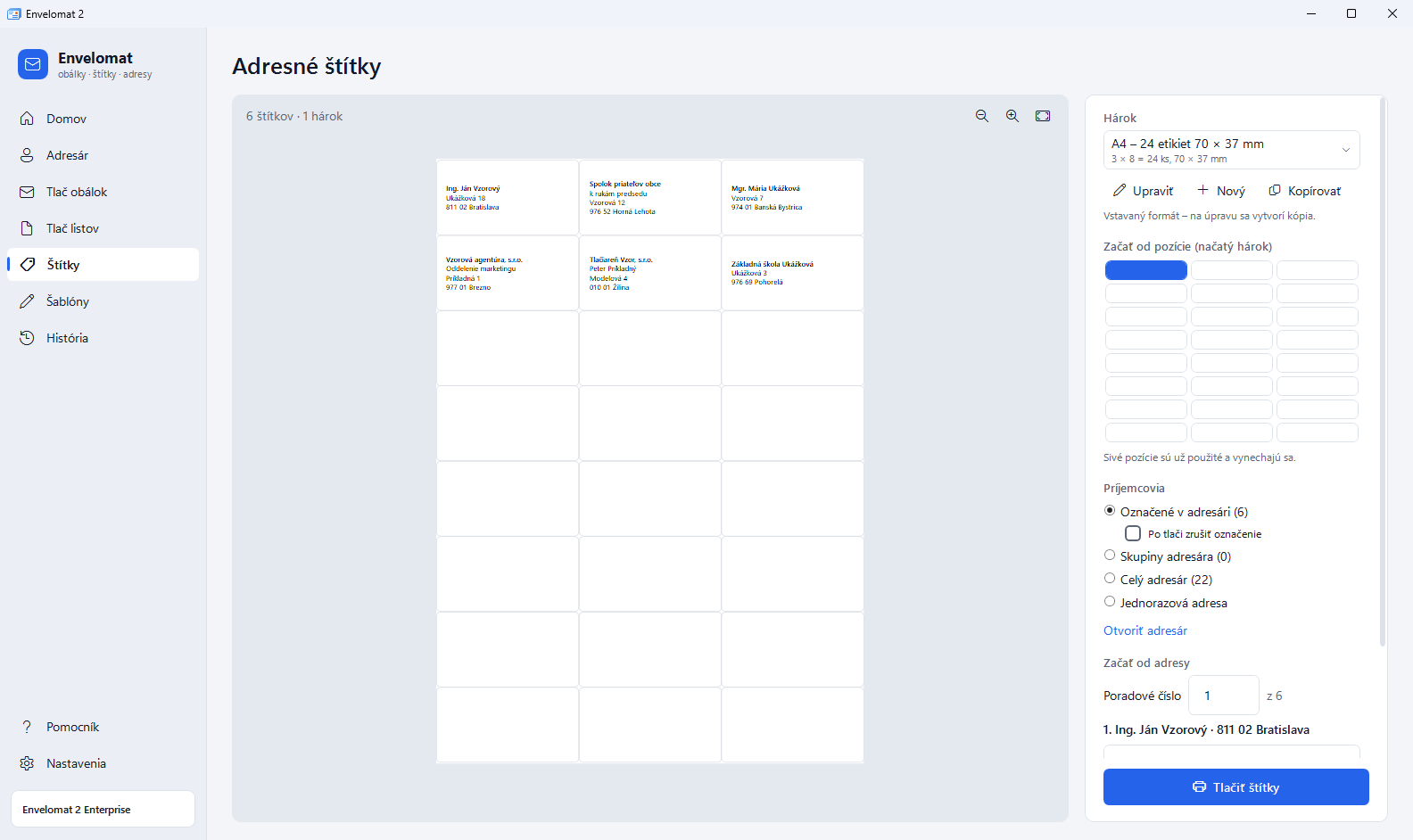
Adresné štítky
- Otvorte Štítky a vyberte formát hárku, napr. A4 – 24 štítkov 70 × 37 mm. Formáty sú v skupinách Štandardné hárky, Z Envelomatu 1.x a vaše vlastné.
- Vyberte príjemcov rovnako ako pri obálkach (označené, skupiny, celý adresár, jednorazová adresa).
- Ak je hárok načatý, v časti Začať od pozície (načatý hárok) kliknite na prvú voľnú etiketu. Sivé pozície sa vynechajú.
- Kliknite na Tlačiť štítky (
Ctrl+Enter).
Ak posledný hárok nie je celý, Envelomat sa opýta, či zvyšok hárku použiť nabudúce – ďalšia tlač potom začne na prvej voľnej pozícii.
Vlastný formát štítkov
- Nový vytvorí formát, Kopírovať vytvorí upraviteľnú kópiu vybraného formátu. Vstavané formáty sa nemenia – upravuje sa ich kópia.
- Upraviť otvorí okno Formát štítkov: papier, rozmer štítku, okraje, medzery, počet stĺpcov a riadkov, písmo.
- Dopočítať stĺpce a riadky spočíta, koľko štítkov sa zmestí, a vycentruje ich na papieri.
- Riadky štítku určujú, čo sa na štítok vytlačí, napr.
{PSČ} {Mesto}. Riadky bez údajov sa vynechajú. Pozrite Polia adresy. - QR kód na štítku (web, číslo zákazníka) je v edícii Enterprise. Vzory: formáty … s QR kódom (kód zásielky, web). Bez edície Enterprise sa štítky vytlačia bez QR kódu.
Ak tlačiareň tlačí štítky posunuté, nastavte posun v Ďalšie nastavenia tlače… (kladné = doprava / nadol).
Sériové listy
Sériový list je list A4 s adresou príjemcu presne v okienku obálky (DIN 5008). Pri tlači dostane každý príjemca vlastný list.
Vytvorenie listu
- Otvorte Šablóny a kliknite na Nová šablóna…, zvoľte List (sériový list). Alebo vyberte vzor v skupine Vzorové listy a kliknite na Upraviť kópiu.
- List má hlavičku odosielateľa, adresu príjemcu, dátum, vec a text. Text upravíte v paneli vpravo; nový riadok =
Enter. - Údaje príjemcu vložíte tlačidlom Vložiť pole, napr.
{Príjemca: Meno 1}. Pole Oslovenie vloží Vážený pán Novák, podľa mena. - Kliknite na Uložiť. Vaše listy sú v skupine Moje listy.
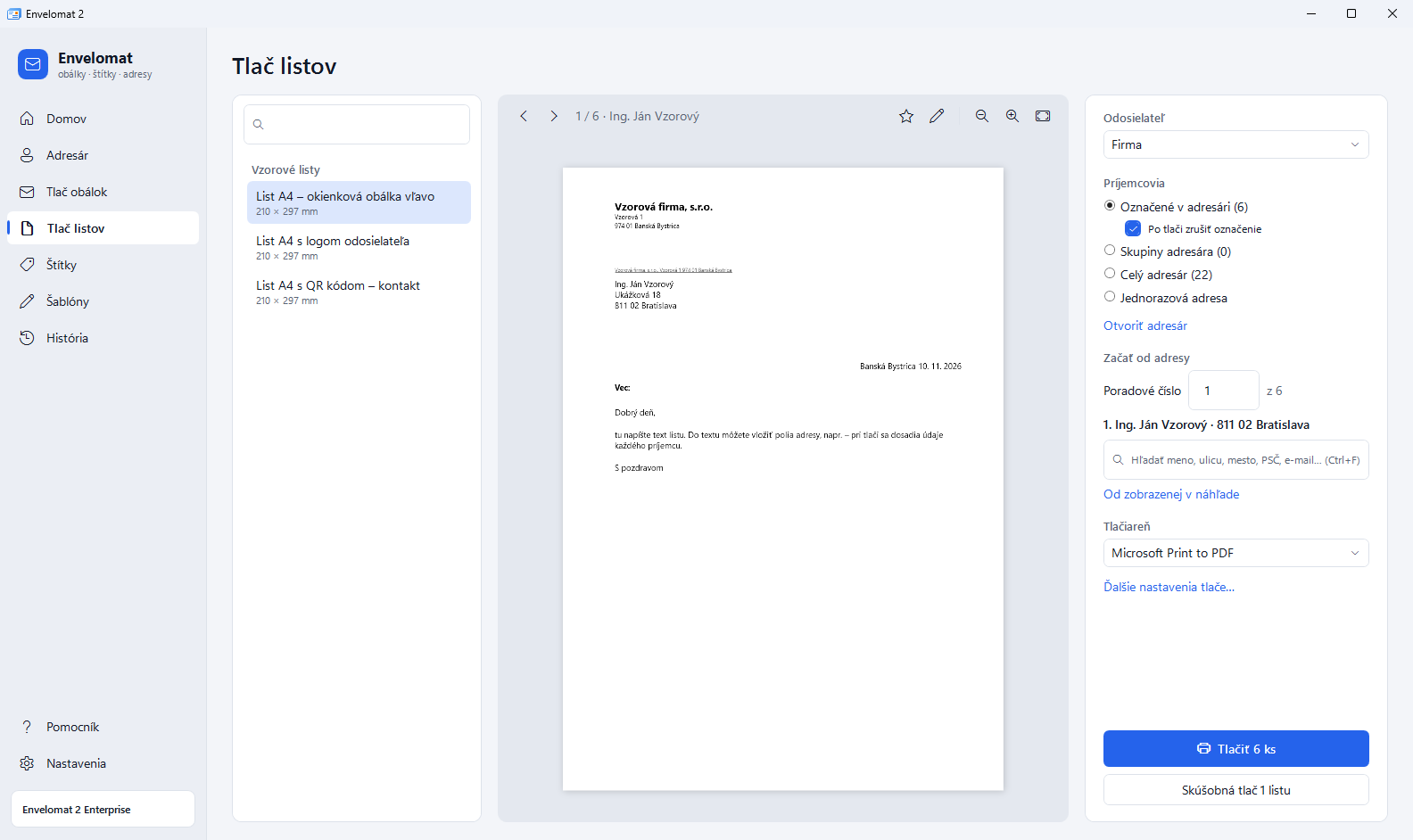
Tlač listov
- Otvorte Tlač listov, vyberte list, odosielateľa a príjemcov (rovnako ako pri obálkach).
- Šípkami nad náhľadom skontrolujte listy.
- Skúšobná tlač 1 listu – priložte list k okienkovej obálke a overte, že adresa sedí v okienku.
- Kliknite na Tlačiť.
QR kód v liste (platba, web, číslo faktúry) je v edícii Enterprise.
Návrhár šablón
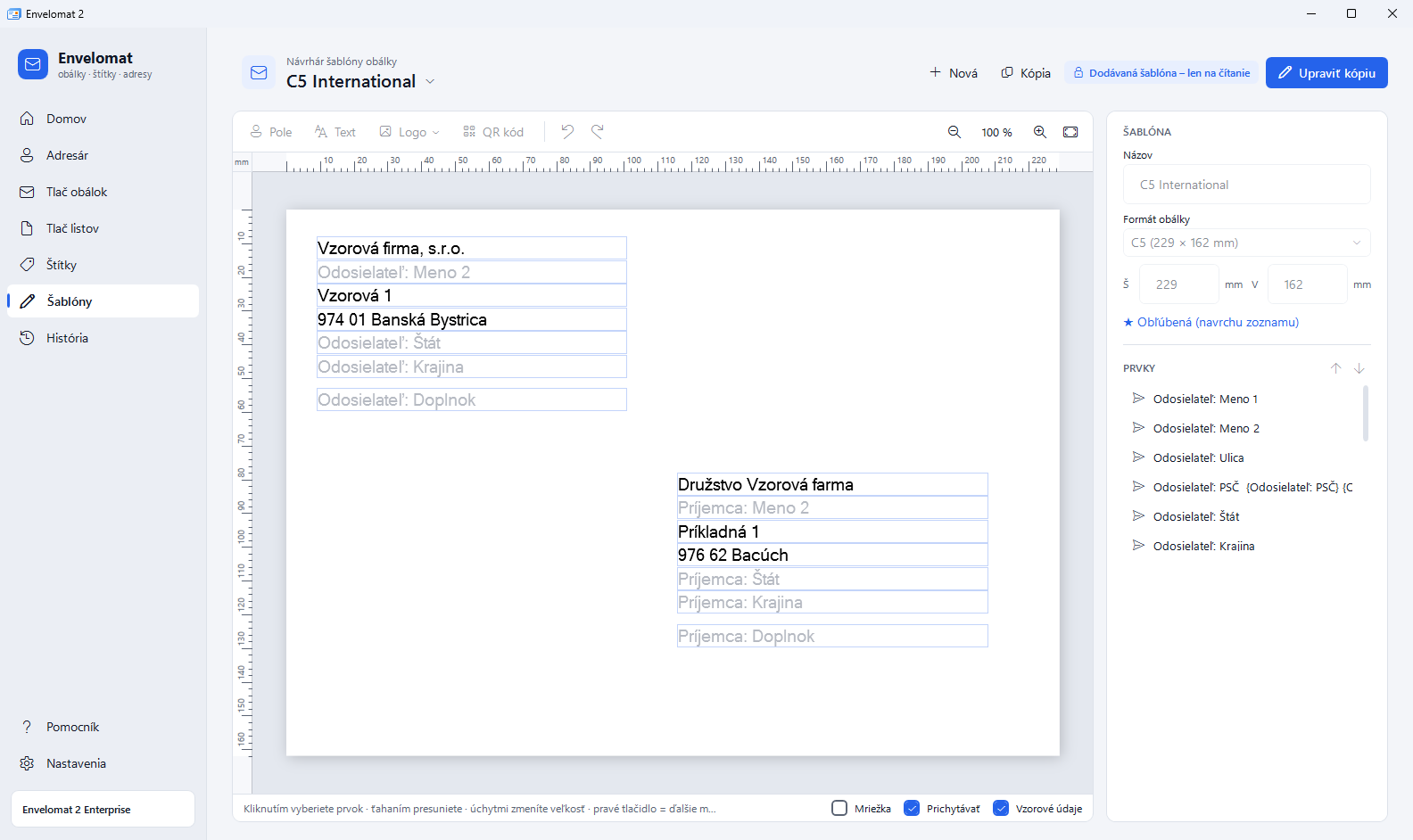
Šablóna určuje rozmer obálky (alebo listu) a čo sa kam vytlačí: odosielateľ, príjemca, logo, text, QR kód.
Nová šablóna alebo úprava
- Nová šablóna… – zvoľte Obálka alebo List a rozmer (DL, C5, C6, US formáty alebo vlastný rozmer). Nová obálka má odosielateľa vľavo hore a príjemcu vpravo dole.
- Dodávané šablóny sa nemenia. Upraviť kópiu vytvorí vašu kópiu, ktorú môžete meniť.
- Uložiť (
Ctrl+S), Uložiť ako kópiu, Vrátiť zmeny, Zmazať. Pri odchode s neuloženými zmenami sa program opýta. - Hviezdička Obľúbená dá šablónu navrch zoznamu pri tlači.
Prvky
Z panela nástrojov pridáte:
- Pole – pole adresy (meno, ulica, PSČ…), aj viac polí v jednom prvku.
- Text – pevný text, napr. Doporučene, Neohýbať.
- Logo ▾ – Logo odosielateľa (z Adresára) alebo Obrázok zo súboru… (PNG alebo JPG do 3 MB; na logo stačí 600 px).
- QR kód – web, kontakt, číslo objednávky (edícia Enterprise). Hotové vzory (web, kontakt odosielateľa, kód zásielky, list A4) sú v skupine S QR kódom – webovú adresu prepíšte na svoju. Bez edície Enterprise sa QR kód nevytlačí (v náhľade je na jeho mieste rámik „QR kód Enterprise“).
Vybraný prvok upravíte v paneli vpravo: obsah, písmo, veľkosť, tučné / kurzíva / podčiarknuté, zarovnanie, farba textu, poloha a veľkosť v mm.
Ovládanie
- Kliknutím prvok vyberiete, ťahaním presuniete, úchytmi zmeníte veľkosť; pravé tlačidlo = ďalšie možnosti.
- Šípky posúvajú o 0,5 mm, so
Shifto 5 mm. PodržanímAltpri ťahaní vypnete prichytávanie. Ctrl+Zspäť,Ctrl+Yznova,Ctrl+Dduplikovať prvok,Delodstrániť,Esczruší výber.- Mriežka (5 mm, netlačí sa), Prichytávať k okrajom a stredu, Vzorové údaje ukážu namiesto názvov polí ukážkovú adresu.
- Lupa:
Ctrl+ koliesko myši, Skutočná veľkosť (100 %), Prispôsobiť oknu.
Logo odosielateľa
Prvok Logo odosielateľa vytlačí logo toho odosielateľa, ktorého vyberiete pri tlači. Logo sa zadáva v Adresári pri odosielateľovi. Ak odosielateľ logo nemá, na tomto mieste sa nevytlačí nič – tá istá šablóna slúži pre všetkých odosielateľov. Hotové šablóny (DL, C6, C6/5, C5, C4 a list A4) nájdete v skupine S logom odosielateľa.
Logo sa v rámiku zmenší tak, aby sa zmestilo celé; Zarovnanie určí, ku ktorému okraju rámika sa prisunie. Obrázok zo súboru… je naopak rovnaký na každej obálke.
Obrázok na pozadí
Vložte logo, kliknite na Na pozadie – obrázok sa roztiahne na celú obálku a presunie dozadu. Vyplniť celý rámik obrázok oreže tak, aby nebol okraj. Text na tmavom pozadí nastavte na bielu farbu.
Ako písať polia do textu, pozrite Polia adresy.
Polia adresy
Adresa má 16 polí. Predvolené názvy: Meno 1, Meno 2, Meno 3, Ulica, Ulica 2, PSČ, Mesto, Štát, Krajina, Doplnok, Doplnok 2 a Pole 12 až Pole 16. V Nastavenia → Polia adresy ich premenujete (napr. Pole 12 = Číslo zákazníka) alebo skryjete.
Polia v šablóne a v liste
Do textu sa pole píše v zložených zátvorkách s názvom:
{Príjemca: Ulica},{Príjemca: PSČ} {Príjemca: Mesto}– údaje príjemcu,{Odosielateľ: Meno 1}– údaje odosielateľa,{Dátum}– dátum tlače,{Oslovenie}– automatické oslovenie,{Kód zásielky}– kód pre vrátené zásielky.
Na štítku sa píše bez „Príjemca:“, napr. {Meno 1}, {PSČ} {Mesto}.
Najľahšie je pole vložiť tlačidlom Vložiť pole. Ak je názov napísaný s preklepom, program upozorní Neznáme pole – také pole by sa vytlačilo ako text.
Prázdne polia
Prázdne riadky adresy sa pri tlači vynechajú (voľba Vynechať prázdne riadky adresy). Na štítku sa riadok bez údajov vynechá vždy.
História tlače
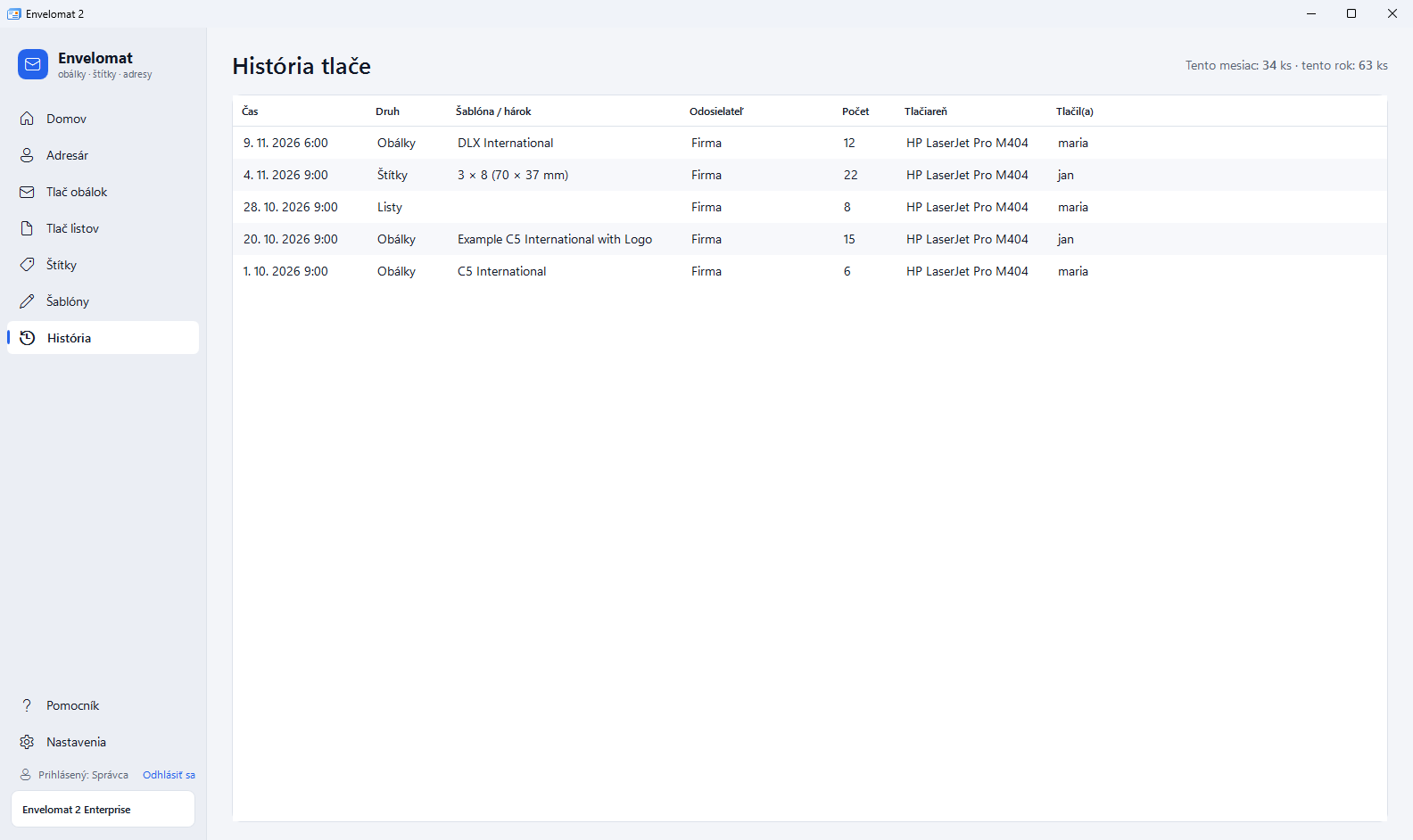
História zapisuje každú tlač obálok, štítkov a listov: čas, druh, šablónu alebo hárok, odosielateľa, počet, tlačiareň a pri zapnutých používateľoch aj kto tlačil. Navrchu je súčet za tento mesiac a rok.
Tlačiť znova a pokračovanie
- Vyberte tlač a kliknite na Tlačiť znova…
- Otvorí sa stránka tlače s rovnakými adresami v pôvodnom poradí.
- Ak sa tlač prerušila (zaseknutý papier, došiel toner), v časti Začať od adresy vyberte prvú adresu, ktorá sa nevytlačila správne. Pri štítkoch zvoľte aj voľnú pozíciu v hárku.
Označiť adresy
Označiť adresy označí v adresári adresy z tejto tlače – napr. na ďalšiu rozosielku tým istým ľuďom. Adresy, ktoré už boli zmazané, alebo jednorazové adresy sa označiť nedajú.
Nastavenia
Nastavenia (Ctrl+,) sú dole v menu.
- Licencia – edícia, držiteľ, platnosť, Aktivovať licenčný kľúč, Kúpiť / rozšíriť licenciu, Porovnať edície. Pozrite Licencia a edície.
- Používatelia a oprávnenia (Enterprise) – pozrite Používatelia.
- Vzhľad – Podľa Windows, Svetlý alebo Tmavý.
- Jazyk programu – slovenčina, čeština, angličtina. Zmení sa po reštarte (Reštartovať teraz). Adresy a šablóny fungujú vo všetkých jazykoch rovnako.
- Umelá inteligencia (AI) – návrh priradenia stĺpcov pri importe.
- Kontrola a doplnenie adries – doplnenie firmy podľa IČO z verejného registra. Pozrite Kontrola adries.
- Prevod údajov z Envelomatu 1.x – pozrite Prechod z 1.x.
- Polia adresy – názvy a viditeľnosť polí. Pozrite Polia adresy.
- Údaje a zálohy – umiestnenie databázy, Zálohovať teraz, Obnoviť zo zálohy…, Otvoriť priečinok s údajmi a Zdieľaná databáza pre kanceláriu (Enterprise)… Pozrite Zálohy a Zdieľaná databáza.
Nastavenia smie meniť len používateľ s oprávnením Nastavenia a zálohy.
Zálohy a obnovenie
Envelomat sa zálohuje automaticky raz denne na pozadí. Uchováva sa posledných 10 záloh v priečinku Backup v priečinku s údajmi. Pri zdieľanej databáze sa záloha zo servera uloží aj na tento počítač.
Záloha teraz
Nastavenia → Údaje a zálohy → Zálohovať teraz. Priečinok so zálohami otvorí Otvoriť priečinok s údajmi. Zálohy (súbory .fbk) môžete kopírovať napr. na USB disk.
Obnovenie zo zálohy
- Nastavenia → Údaje a zálohy → Obnoviť zo zálohy…
- Vyberte zálohu (súbor .fbk). Program ukáže dátum a počet adries.
- Potvrďte. Aktuálny stav sa predtým uloží ako ďalšia záloha, potom sa program reštartuje.
Zmeny urobené po zvolenej zálohe sa stratia. Pri zdieľanej databáze najprv zatvorte Envelomat na ostatných počítačoch.
Nový počítač
Nainštalujte Envelomat 2 na nový počítač, skopírujte doň zálohu .fbk a obnovte ju cez Obnoviť zo zálohy… Licenciu na novom počítači aktivujte znova (alebo kontaktujte UtilStudio pri prenose licencie).
Používatelia a oprávnenia (Enterprise)
Bez správy používateľov sa Envelomat nepýta na prihlásenie a každý smie všetko. Ak s programom pracuje viac ľudí, zapnite správu používateľov.
Zapnutie
- Nastavenia → Používatelia a oprávnenia → Zapnúť správu používateľov…
- Vytvorte účet správcu (meno a heslo aspoň 4 znaky).
- Program ukáže kód na obnovu hesla správcu. Zapíšte si ho a uložte na bezpečné miesto – zobrazí sa len raz.
Pridanie používateľa
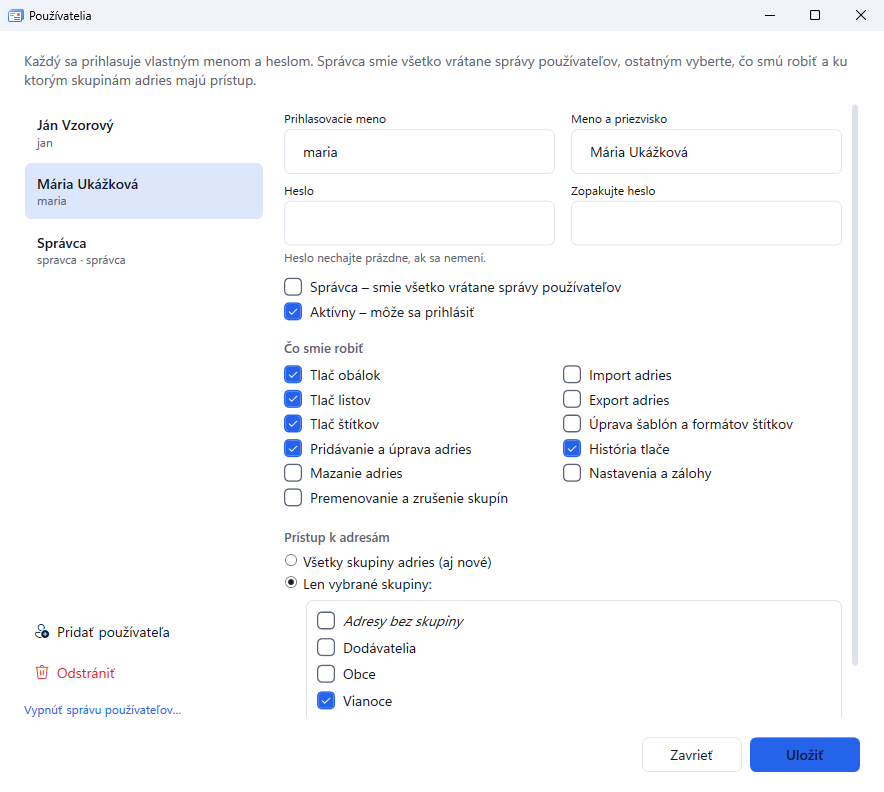
- Nastavenia → Používatelia… → Pridať používateľa.
- Zadajte prihlasovacie meno, meno a priezvisko a heslo.
- V časti Čo smie robiť zaškrtnite činnosti: tlač obálok, listov a štítkov, pridávanie a úprava adries, mazanie adries, premenovanie a zrušenie skupín, import, export, úprava šablón, história tlače, nastavenia a zálohy.
- V časti Prístup k adresám zvoľte Všetky skupiny adries alebo Len vybrané skupiny (aj Adresy bez skupiny). Používateľ potom vidí len tieto adresy – v adresári aj pri tlači.
Odosielateľov, šablóny a formáty štítkov vidia všetci. Správca smie všetko vrátane správy používateľov.
Prihlásenie
Po zapnutí sa Envelomat pri štarte pýta na meno a heslo. Prihlasovať ma automaticky na tomto počítači prihlásenie preskočí. Odhlásiť sa je vľavo dole. Vlastné heslo zmeníte cez Nastavenia → Zmeniť heslo…
Zabudnuté heslo
- Bežnému používateľovi zmení heslo správca v okne Používatelia.
- Správca klikne v prihlásení na Zabudli ste heslo? a zadá kód na obnovu.
Vypnúť správu používateľov… odstráni všetkých používateľov; program sa potom nepýta na prihlásenie.
Licencia a edície
| Skúšobná | Basic | Enterprise | |
|---|---|---|---|
| Tlač obálok, štítkov a listov | 30 dní | áno | áno |
| Bez vodotlače DEMO | občas vodotlač | áno | áno |
| Import, doplnenie podľa IČO | áno | áno | áno |
| Počet počítačov | 1 | 1 | 3 / 10 / 20 |
| Zdieľaná databáza, používatelia, QR kódy | áno | – | áno |
Po skončení skúšobnej doby program funguje ďalej ako Demo: vodotlač DEMO na každej obálke, najviac 50 adries, bez hromadného importu a doplnenia podľa IČO. Prenos údajov z Envelomatu 1.x funguje vždy. Vaše údaje sa nikdy nestratia.
Kúpa a aktivácia
- Vľavo dole kliknite na Kúpiť licenciu (alebo Nastavenia → Licencia → Kúpiť / rozšíriť licenciu). Otvorí sa cenník na webe.
- Po zaplatení dostanete licenčný kľúč e-mailom.
- Nastavenia → Licencia → Aktivovať licenčný kľúč, vložte kľúč a potvrďte. Aktivácia prebehne cez internet.
- Vľavo dole sa zobrazí edícia, napr. Envelomat 2 Basic. Vodotlač a obmedzenia zmiznú.
Licencia je trvalá a platí pre všetky aktualizácie 2.0.x.
Prechod z Envelomatu 1.x
Licencia Envelomatu 1.x v Envelomate 2 neplatí. Majitelia platenej licencie 1.x kúpia Envelomat 2 zvýhodnene – pozrite Prechod z Envelomatu 1.x.
Klávesové skratky
Celý program
F1– pomocník k aktuálnej stránkeCtrl+1…Ctrl+7– Domov, Adresár, Tlač obálok, Tlač listov, Štítky, Šablóny, HistóriaCtrl+,– NastaveniaCtrl+P– Tlač obálok
Adresár
Ctrl+N– nová adresaCtrl+F– hľadaťCtrl+S– uložiť adresuCtrl+D– duplikovať adresuCtrl+Shift+V– vložiť adresy zo schránkyCtrl+E– tlačiť obálku pre vybrané adresyCtrl+A– vybrať všetky zobrazené adresy- medzerník – označiť / zrušiť označenie
Del– zmazať
Tlač obálok, listov a štítkov
Ctrl+Enter– tlačiťAlt+←/Alt+→– predchádzajúca / nasledujúca obálka v náhľade
Návrhár šablón
Ctrl+S– uložiť šablónuCtrl+Z/Ctrl+Y– späť / znovaCtrl+D– duplikovať prvokDel– odstrániť prvok- šípky – posun o 0,5 mm, so
Shifto 5 mm Altpri ťahaní – bez prichytávaniaCtrl+ koliesko myši – lupaEsc– zrušiť výber prvku
Riešenie problémov
Tlačiareň tlačí adresu inde ako náhľad
Použite Skúšobnú tlač 1 obálky a nastavte posun v Ďalšie nastavenia tlače… Pozrite Obálky v tlačiarni.
Na obálke je text DEMO
Program beží bez licencie (alebo v skúšobnej verzii, kde sa vodotlač vytlačí občas). Pozrite Licencia a edície.
Nedá sa importovať
- Súbor .xls (starý Excel) uložte v Exceli ako .xlsx alebo CSV.
- V Deme je hromadný import vypnutý – import z Envelomatu 1.x funguje vždy.
- Ak import nevidí stĺpce, skontrolujte riadok Názvy stĺpcov v okne importu.
Zmazal som adresu omylom
Hneď po zmazaní kliknite na Späť v hlásení dole. Neskôr ju obnovíte zo zálohy (stratia sa však zmeny urobené po zálohe).
Hľadanie podľa IČO nič nenájde
Skontrolujte internet a či je hľadanie zapnuté v Nastavenia → Kontrola a doplnenie adries. Register môže byť chvíľu nedostupný – adresu môžete písať ďalej.
Zdieľaná databáza nie je dostupná
Envelomat pracuje s lokálnou databázou. Skontrolujte, či beží server Firebird a počítač je v sieti, a Otestujte pripojenie. Pozrite Zdieľaná databáza.
Nevidím niektoré stránky alebo tlačidlá
Zapnutá je správa používateľov a váš účet nemá oprávnenie. Požiadajte správcu Envelomatu. Pozrite Používatelia.
Program hlási, že databázu používa novšia verzia
Na inom počítači už beží novší Envelomat. Nainštalujte si najnovšiu verziu z www.utilstudio.com.
Kontakt na podporu
Napíšte nám cez kontaktný formulár. Pri chybe pripojte súbor error.log z priečinka s údajmi (Nastavenia → Otvoriť priečinok s údajmi).
Vyskúšajte Envelomat 2 30 dní zadarmo
Envelomat 2 pre Windows 10 a Windows 11 (64-bit).