

První fotky ve 3 krocích
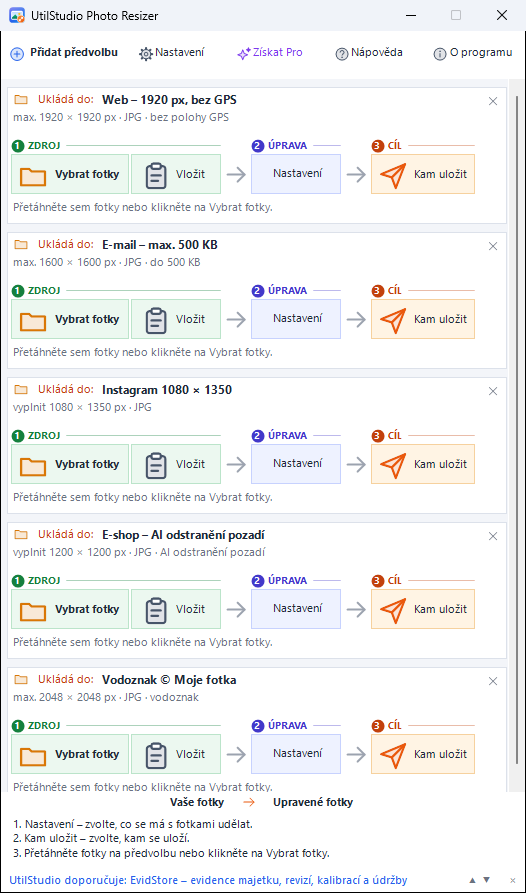
Po instalaci se program otevře s jednou předvolbou. Každá předvolba je karta se třemi částmi – 1 Zdroj, 2 Úprava a 3 Cíl –, které jdou v pořadí práce.
- Nastavení – klikněte na Nastavení uprostřed karty a zvolte, co se má s fotkami udělat: velikost, formát, AI, vodoznak, přejmenování… (Změna velikosti).
- Kam uložit – klikněte na Kam uložit a zvolte, kam půjdou upravené fotky: složka, cloudová složka, e-mail, archiv ZIP, dokument PDF… (Cíl a výstup).
- Přetáhněte fotky na kartu – nebo klikněte na Vybrat fotky či Vložit. Program je upraví a ukáže výsledek.
Instalace
Instalační program stáhnete na stránce produktu. Program potřebuje Windows 10 nebo Windows 11 (64bitový) a .NET Framework 4.8 – instalátor ho v případě potřeby doinstaluje. Jazyk rozhraní se řídí jazykem Windows (čeština, slovenština nebo angličtina) a dá se změnit v nastavení programu.
Jedna předvolba na jeden úkol
Tlačítkem Přidat předvolbu si připravte předvolbu pro každý druh práce – například Web 1920 px, E-mail max. 500 KB, Instagram 1080 × 1350 nebo E-shop s bílým pozadím. Předvolby se ukládají automaticky. Každá karta ukazuje souhrn na jednom řádku, např. max. 1920 × 1920 px · JPG · bez polohy GPS.
Zdarma a Pro
Změna velikosti, formáty, vodoznak, rámeček, přejmenování, e-mail, ZIP, PDF a cloudové složky jsou zdarma – bez vodoznaku a bez časového omezení. AI odstranění pozadí, AI zvětšení, nahrávání na server FTP/SFTP a automatické sledování složky patří do edice Pro; 30denní zkušební verze Pro se spustí sama při prvním spuštění programu.
Související témata
V programu tlačítko Nápověda (hlavní okno a nastavení předvolby) a klávesa F1 v libovolném okně otevřou stránku přesně k oknu – a k části nastavení –, ve které právě pracujete. Něco chybí? Napište nám.