


Nastavení celého programu
Tlačítko Nastavení v horním panelu hlavního okna (nebo Nastavení… v nabídce ikony v oznamovací oblasti) otevře nastavení celého programu. Předvolby se nastavují zvlášť, tlačítkem Nastavení na každé kartě.
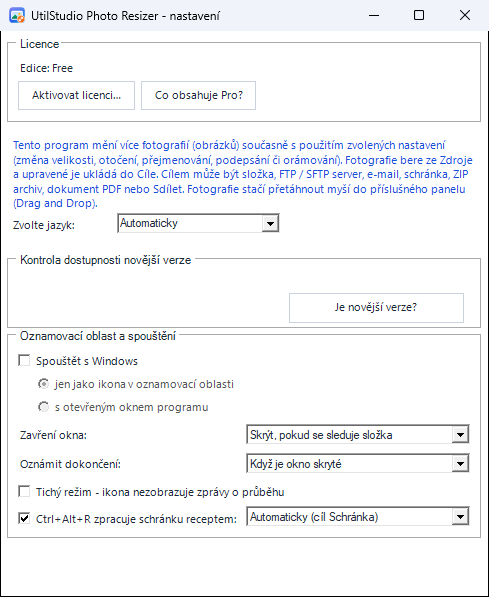
Licence
Ukazuje edici (Free, zkušební verze Pro nebo Pro). Aktivovat licenci… zadá licenční klíč; tlačítko Co obsahuje Pro? otevře okno Pro.
Jazyk a aktualizace
Jazyk – Automaticky (podle Windows), čeština, slovenština nebo angličtina; program se restartuje. Tlačítko kontroly aktualizace hledá novější verzi na webu.
Oznamovací oblast a spouštění
- Spouštět s Windows – jen jako ikona v oznamovací oblasti nebo s otevřeným oknem programu.
- Zavření okna – Skrýt, pokud se sleduje složka, Vždy skrýt do oznamovací oblasti nebo Ukončit program.
- Oznámit dokončení – Nikdy, Když je okno skryté, Vždy.
- Tichý režim – ikona nezobrazuje zprávy o průběhu.
- Ctrl+Alt+R – zvolená předvolba pro schránku nebo Automaticky (cíl Schránka).
Související témata
V programu tlačítko Nápověda (hlavní okno a nastavení předvolby) a klávesa F1 v libovolném okně otevřou stránku přesně k oknu – a k části nastavení –, ve které právě pracujete. Něco chybí? Napište nám.