


Nastavenia celého programu
Tlačidlo Nastavenia v hornom paneli hlavného okna (alebo Nastavenia… v menu ikony v oblasti oznámení) otvorí nastavenia celého programu. Predvoľby sa nastavujú zvlášť, tlačidlom Nastavenia na každej karte.
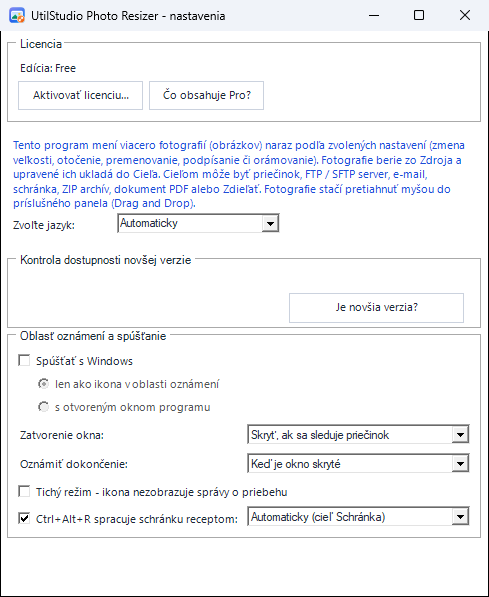
Licencia
Ukazuje edíciu (Free, skúšobná verzia Pro alebo Pro). Aktivovať licenciu… zadá licenčný kľúč; Čo obsahuje Pro? otvorí okno Pro.
Jazyk a aktualizácia
Zvoľte jazyk – Automaticky (podľa Windows), slovenčina, čeština alebo angličtina; program sa reštartuje. Je novšia verzia? hľadá novšiu verziu na webe.
Oblasť oznámení a spúšťanie
- Spúšťať s Windows – len ako ikona v oblasti oznámení alebo s otvoreným oknom programu.
- Zatvorenie okna – Skryť, ak sa sleduje priečinok, Vždy skryť do oblasti oznámení alebo Ukončiť program.
- Oznámiť dokončenie – Nikdy, Keď je okno skryté, Vždy.
- Tichý režim – ikona nezobrazuje správy o priebehu.
- Ctrl+Alt+R spracuje schránku receptom – zvolená predvoľba alebo Automaticky (cieľ Schránka).
Súvisiace témy
V programe tlačidlo Pomocník (hlavné okno a nastavenia predvoľby) a kláves F1 v ľubovoľnom okne otvoria stránku presne k oknu – a k časti nastavení –, v ktorej práve pracujete. Niečo chýba? Napíšte nám.