


Práca na pozadí
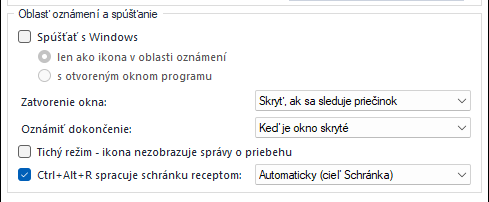
Photo Resizer môže bežať ako ikona v oblasti oznámení (vedľa hodín). Ikona ukazuje priebeh a po dokončení predvoľby sa zobrazí oznámenie.
Menu ikony
- Otvoriť Photo Resizer – zobrazí hlavné okno.
- Spracovať schránku receptom – snímka obrazovky alebo fotky skopírované v Prieskumníkovi, zvolenou predvoľbou.
- Spracovať súbory receptom – výber fotiek pre predvoľbu bez otvorenia okna.
- Záznam – záznam predvoľby.
- Pozastaviť sledovanie priečinkov, Tichý režim, Nastavenia…, Aktivovať licenciu…, Pomocník, O programe, Ukončiť.
Ctrl+Alt+R
Kdekoľvek vo Windows: urobte snímku obrazovky Win+Shift+S (alebo skopírujte fotky v Prieskumníkovi) a stlačte Ctrl+Alt+R. S cieľom Schránka je zmenšený obrázok späť v schránke a môžete ho vložiť do chatu, e-mailu či požiadavky. Predvoľba pre skratku sa volí v nastaveniach programu.
Súvisiace témy
V programe tlačidlo Pomocník (hlavné okno a nastavenia predvoľby) a kláves F1 v ľubovoľnom okne otvoria stránku presne k oknu – a k časti nastavení –, v ktorej práve pracujete. Niečo chýba? Napíšte nám.