


Nová veľkosť fotiek
Zaškrtnite Zmena veľkosti a zvoľte Režim zmeny veľkosti, Šírku a Výšku v pixeloch. Vykonajú sa len zaškrtnuté úpravy – zaškrtnutie v zozname vľavo ukazuje, ktoré sú zapnuté.
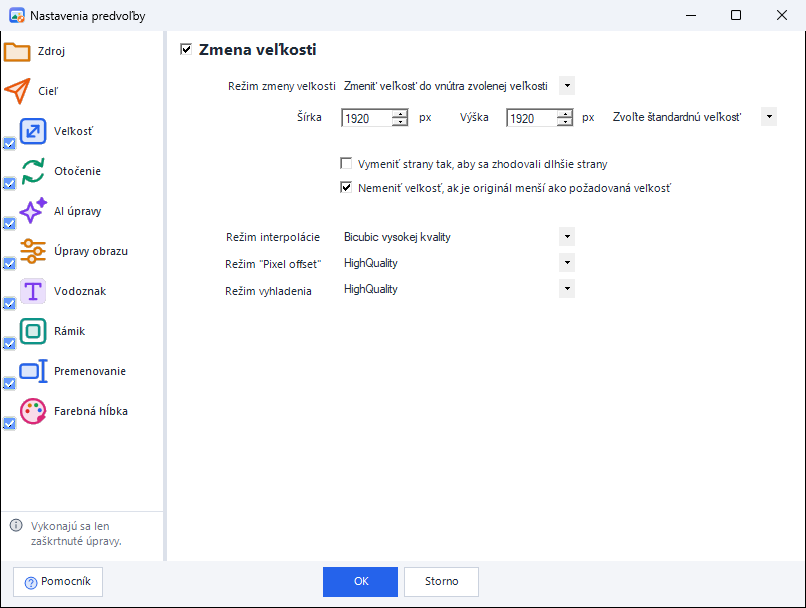
Režimy zmeny veľkosti
- Zmeniť veľkosť do vnútra zvolenej veľkosti – fotka sa zmestí do rámca (napr. 1920 × 1920) a zachová si pomer strán. Najčastejšia voľba pre web a e-mail.
- Zmeniť veľkosť s dodržaním rovnakej šírky / výšky – jedna strana je pevná, druhá sa dopočíta.
- Zmeniť na presne zvolenú veľkosť – presne zadaná šírka a výška; fotka sa môže natiahnuť.
- Vyplniť veľkosť a orezať presah – vyplní presnú veľkosť a oreže, čo prečnieva (napr. 1080 × 1350 pre Instagram, 1200 × 1200 pre e-shop).
- Zmena veľkosti v percentách – napr. 50 % pôvodnej veľkosti.
Ďalšie voľby
- Zvoľte štandardnú veľkosť – hotové veľkosti v pomeroch 4:3, 3:4, 3:2, 2:3, 16:9, 9:16 a 1:1 alebo veľkosť vašej obrazovky.
- Vymeniť strany tak, aby sa zhodovali dlhšie strany – fotky na výšku dostanú rovnakú dlhšiu stranu ako fotky na šírku.
- Nemeniť veľkosť, ak je originál menší ako požadovaná veľkosť – malé fotky sa nezväčšujú (pre AI zväčšenie to vypnite).
- Režim interpolácie, Režim „Pixel offset" a Režim vyhladenia – kvalita prepočtu; predvolené hodnoty (Bicubic vysokej kvality, HighQuality) dávajú najostrejší výsledok.
Cieľová veľkosť v KB
Limit v kilobajtoch sa nastavuje v časti Cieľ (Max. veľkosť JPG/PNG/WebP). Kombinujte oboje: napr. max. 1600 × 1600 px a max. 500 KB.
Súvisiace témy
V programe tlačidlo Pomocník (hlavné okno a nastavenia predvoľby) a kláves F1 v ľubovoľnom okne otvoria stránku presne k oknu – a k časti nastavení –, v ktorej práve pracujete. Niečo chýba? Napíšte nám.