


Prvé fotky v 3 krokoch
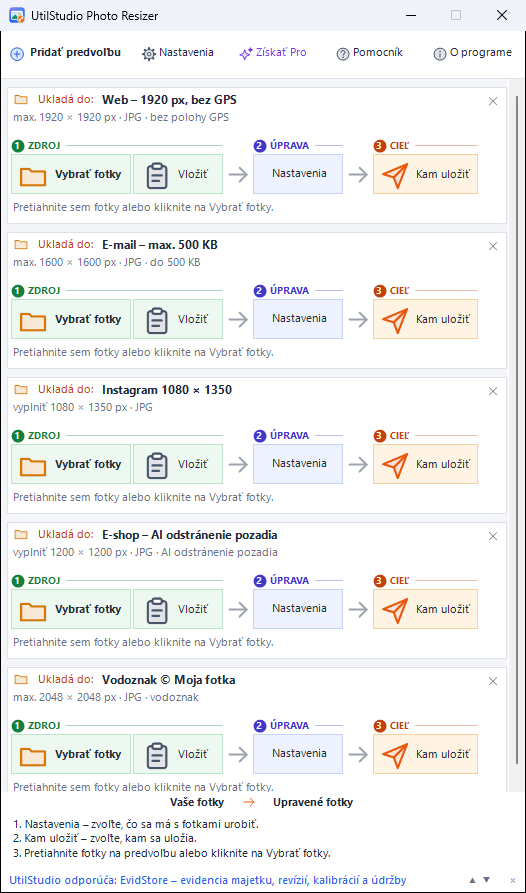
Po inštalácii sa program otvorí s jednou predvoľbou. Každá predvoľba je karta s tromi časťami – 1 Zdroj, 2 Úprava a 3 Cieľ –, ktoré idú v poradí práce.
- Nastavenia – kliknite na Nastavenia v strede karty a zvoľte, čo sa má s fotkami urobiť: veľkosť, formát, AI, vodoznak, premenovanie… (Zmena veľkosti).
- Kam uložiť – kliknite na Kam uložiť a zvoľte, kam pôjdu upravené fotky: priečinok, cloudový priečinok, e-mail, ZIP archív, PDF dokument… (Cieľ a výstup).
- Pretiahnite fotky na kartu – alebo kliknite na Vybrať fotky či Vložiť. Program ich upraví a ukáže výsledok.
Inštalácia
Inštalačný program stiahnete na stránke produktu. Program potrebuje Windows 10 alebo Windows 11 (64-bit) a .NET Framework 4.8 – inštalátor ho v prípade potreby doinštaluje. Jazyk rozhrania sa riadi jazykom Windows (slovenčina, čeština alebo angličtina) a dá sa zmeniť v nastaveniach programu.
Jedna predvoľba na jednu úlohu
Tlačidlom Pridať predvoľbu si pripravte predvoľbu pre každý druh práce – napríklad Web 1920 px, E-mail max. 500 KB, Instagram 1080 × 1350 alebo E-shop s bielym pozadím. Predvoľby sa ukladajú automaticky. Každá karta ukazuje súhrn v jednom riadku, napr. max. 1920 × 1920 px · JPG · bez polohy GPS.
Zadarmo a Pro
Zmena veľkosti, formáty, vodoznak, rámik, premenovanie, e-mail, ZIP, PDF a cloudové priečinky sú zadarmo – bez vodoznaku a bez časového obmedzenia. AI odstránenie pozadia, AI zväčšenie, nahrávanie na FTP/SFTP server a automatické sledovanie priečinka patria do edície Pro; 30-dňová skúšobná verzia Pro sa spustí sama pri prvom spustení programu.
Súvisiace témy
V programe tlačidlo Pomocník (hlavné okno a nastavenia predvoľby) a kláves F1 v ľubovoľnom okne otvoria stránku presne k oknu – a k časti nastavení –, v ktorej práve pracujete. Niečo chýba? Napíšte nám.