


Kam idú upravené fotky
Časť Cieľ určuje, kam sa upravené fotky uložia a v akom formáte. Hore zvoľte typ cieľa; dolná časť okna sa podľa neho zmení.
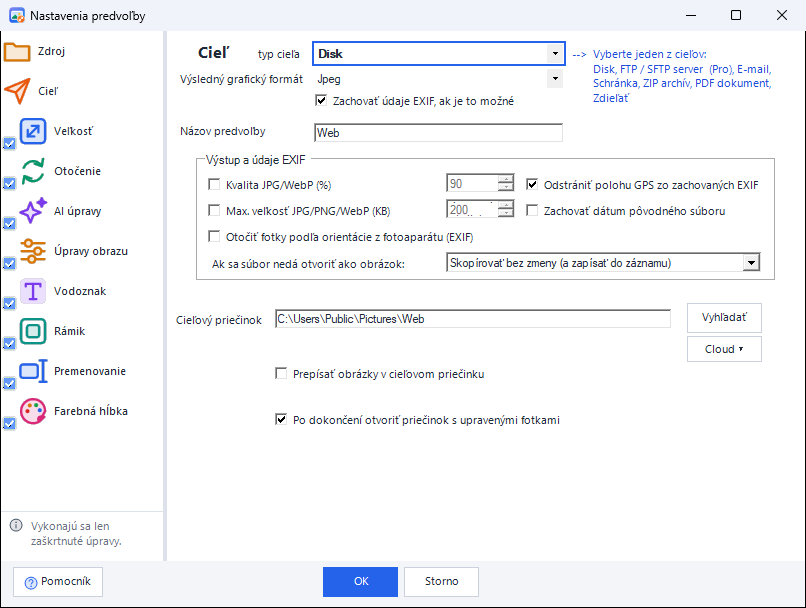
Typy cieľa
- Disk – priečinok na disku. Cloud vyberie priečinok OneDrive, Google Drive, Dropbox alebo iCloud – fotky potom zosynchronizuje aplikácia cloudu (v Photo Resizeri sa neprihlasujete). Voľby: Prepísať obrázky v cieľovom priečinku, Po dokončení otvoriť priečinok s upravenými fotkami.
- FTP / SFTP server Pro – nahrávanie cez ftp://, ftps:// (šifrované) alebo sftp:// (SSH). Pri prvom pripojení SFTP program ukáže kľúč servera a opýta sa, či mu dôverovať.
- E-mail – odošle fotky cez SMTP alebo cez váš e-mailový program (klasický Outlook, Thunderbird, eM Client).
- Schránka – upravená fotka sa vráti do schránky a môžete ju hneď vložiť do chatu, dokumentu či požiadavky.
- ZIP archív – všetky fotky jedného spustenia v jednom súbore. Meno môže obsahovať {date} a {time}.
- PDF dokument – jedna fotka na stranu; veľkosť strany A4 alebo Letter (na výšku alebo na šírku podľa fotky) alebo podľa veľkosti fotky. Fotky JPG sa vložia bez straty kvality.
- Zdieľať – otvorí okno Zdieľať vo Windows (WhatsApp, Teams, Outlook, Zdieľanie nablízko…).
Formát a názov predvoľby
Výsledný grafický formát – ponechať pôvodný alebo uložiť ako JPG, PNG, WebP, GIF, BMP, TIFF či JPEG XR. HEIC, AVIF a RAW sa nedajú zapísať späť, preto sa pri ponechaní pôvodného formátu uložia ako JPG. Zachovať údaje EXIF, ak je to možné skopíruje údaje fotoaparátu. Názov predvoľby je nadpis karty.
Výstup a údaje EXIF
- Kvalita JPG/WebP (%) – 90 je dobrý základ; menej = menšie súbory.
- Max. veľkosť JPG/PNG/WebP (KB) – program nájde najvyššiu kvalitu, ktorá sa zmestí, napr. 500 KB pre e-mail alebo 100 KB pre webový formulár.
- Otočiť fotky podľa orientácie z fotoaparátu (EXIF) – fotky na výšku sa postavia.
- Odstrániť polohu GPS zo zachovaných EXIF – údaje fotoaparátu zostanú, poloha sa odstráni.
- Zachovať dátum pôvodného súboru.
- Ak sa súbor nedá otvoriť ako obrázok – skopírovať bez zmeny (a zapísať do záznamu), preskočiť alebo ohlásiť chybu.
Súvisiace témy
V programe tlačidlo Pomocník (hlavné okno a nastavenia predvoľby) a kláves F1 v ľubovoľnom okne otvoria stránku presne k oknu – a k časti nastavení –, v ktorej práve pracujete. Niečo chýba? Napíšte nám.