


Práce na pozadí
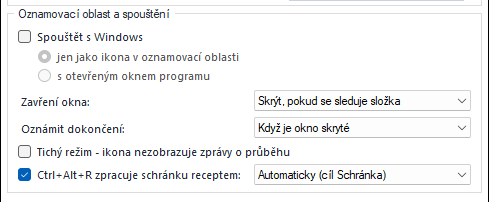
Photo Resizer může běžet jako ikona v oznamovací oblasti (vedle hodin). Ikona ukazuje průběh a po dokončení předvolby se zobrazí oznámení.
Nabídka ikony
- Otevřít Photo Resizer – zobrazí hlavní okno.
- Zpracovat schránku receptem – snímek obrazovky nebo fotky zkopírované v Průzkumníkovi, zvolenou předvolbou.
- Zpracovat soubory receptem – výběr fotek pro předvolbu bez otevření okna.
- Záznam – záznam předvolby.
- Pozastavit sledování složek, Tichý režim, Nastavení…, Aktivovat licenci…, Nápověda, O programu, Ukončit.
Ctrl+Alt+R
Kdekoli ve Windows: pořiďte snímek obrazovky Win+Shift+S (nebo zkopírujte fotky v Průzkumníkovi) a stiskněte Ctrl+Alt+R. S cílem Schránka je zmenšený obrázek zpět ve schránce a můžete ho vložit do chatu, e-mailu či požadavku. Předvolba pro zkratku se volí v nastavení programu.
Související témata
V programu tlačítko Nápověda (hlavní okno a nastavení předvolby) a klávesa F1 v libovolném okně otevřou stránku přesně k oknu – a k části nastavení –, ve které právě pracujete. Něco chybí? Napište nám.